
Creazione di serie di tratteggi
Usare il comando TratteggioRipetizione per creare tratteggi utilizzando entità di blocco, immagini, riferimenti esterni o maschere.
Le configurazioni possono essere salvate come preferiti per essere utilizzate in un secondo momento in altri progetti e disegni.
 NOTA: Non puoi SALVAre il confine selezionato, poiché dipende dal Disegno. Pertanto puoi applicare il Tratteggio a qualsiasi altra Forma e confine.
Per creare una ripetizione di tratteggi da blocchi, immagini o riferimenti esterni:
Procedere in uno dei modi seguenti:
Sulla barra multifunzione, fare clic su XtraTools > Disegna > Tratteggio ripetizione.
Nel menu, fare clic su XtraTools > Disegna > Tratteggio ripetizione.
Digita PatternHatch.
Nella finestra di dialogo, in Tipo, selezionare il tipo di ripetizione da utilizzare per il tratteggio:
Blocco. Consente di selezionare un blocco predefinito e utilizzarlo per la ripetizione di tratteggio.
Immagine. Consente di selezionare un’immagine.
Riferimento esterno. Consente di selezionare un file di riferimento esterno per la ripetizione di tratteggio.
Maschera. Consente di utilizzare un oggetto maschera per la ripetizione di tratteggio.
In Ripetizione, fare clic su Sfoglia
 e selezionare il blocco, l’immagine o il file di riferimento esterno da utilizzare come ripetizione.
In Dimensione e posizione, specificare le opzioni:
Specificare il valore della scala X e Y in base al quale scalare la ripetizione del tratteggio.
Specificare la distanza orizzontale e verticale tra le ripetizioni.
Specificare l’origine o la posizione iniziale della ripetizione. È possibile utilizzare Specifica entità
 per selezionare l’origine nell’area grafica.
Specificare l’angolo di rotazione della ripetizione. È possibile utilizzare Angolo di rotazione
 per definire l’angolo di rotazione nell’area grafica.
NOTA: Puoi utilizzare Estrai da entità per estrarre il Tipo di serie e il Nome da un’Entità del Disegno. Così puoi posizionare una Serie sul Disegno e creare un Tratteggio con essa.Selezionare un metodo per specificare i contorni:
Specifica entità
 : Permette di selezionare gli oggetti che formano il contorno.
Specifica punti
 . Permette di definire i contorni facendo clic su alcuni punti nelle aree circoscritte.
Ricostruisci delimitazione
 . Consente di sostituire una delimitazione dopo la rimozione (disponibile solo quando si utilizza il comando ModificaTratteggio).
Elimina entità di delimitazione
 . Consente di rimuovere entità di delimitazione dalla serie di entità che forma la delimitazione.
Evidenzia entità di delimitazione
 . Mostra le delimitazioni nel disegno.
In Tipo di entità, specificare se si desidera creare il tratteggio come blocco anonimo o come gruppo di entità. Se Maschera è selezionata, il tratteggio può essere creato solo come entità di blocco.
Si consiglia di creare il tratteggio come blocco in modo da poterlo modificare. Non è possibile modificare gruppi di entità.In Limiti, definire il comportamento del tratteggio al contorno:
Taglia entità: quando questa opzione è attivata, taglia le entità di ripetizione che superano il limite specificato. Quando questa opzione è disattivata, le entità di ripetizione possono superare i limiti. Ad esempio, è possibile utilizzare questa opzione quando si rappresentano alberi su un terreno e non si desidera tagliare le rappresentazioni degli alberi.
Disegna entità di superamento: quando questa opzione è disattivata, le entità che superano i limiti di delimitazione non vengono visualizzate. Ad esempio, è possibile utilizzare questa opzione quando si rappresentano i posti auto in un parcheggio e non si desidera visualizzare alcun posto che superi il confine definito.
In Tolleranza per curve, specificare la precisione per l’approssimazione dei contorni curvi (la distanza massima tra il punto medio di un determinato segmento e l’arco).
Nota: Quando si lavora con blocchi o immagini, si utilizzano i limiti standard. I limiti standard possono contenere solo segmenti dritti, quindi quando il limite contiene segmenti curvi deve essere convertito in una forma simile utilizzando segmenti dritti.Fare clic su Anteprima per controllare il tratteggio risultante senza crearlo.
Puoi visualizzare l’anteprima del risultato quante volte è necessario.Fare clic su OK.
Per creare un modello di tratteggi dalla maschera:
Procedere come segue:
Sulla barra multifunzione, fare clic su XtraTools > Disegna > Tratteggio ripetizione.
Nel menu, fare clic su XtraTools > Disegna > Tratteggio ripetizione.
Digita PatternHatch.
Nella finestra di dialogo, in Tipo, selezionare Maschera.
Selezionare un metodo per specificare i contorni:
Specifica entità
: Permette di selezionare gli oggetti che formano il contorno.Specifica punti
. Permette di definire i contorni facendo clic su alcuni punti nelle aree circoscritte.Ricostruisci delimitazione
. Consente di sostituire una delimitazione dopo la rimozione (disponibile solo quando si utilizza il comando ModificaTratteggio).Elimina entità di delimitazione
. Consente di rimuovere entità di delimitazione dalla serie di entità che forma la delimitazione.Evidenzia entità di delimitazione
. Mostra le delimitazioni nel disegno.
In Limiti, definire il comportamento del tratteggio al contorno:
Taglia entità: quando questa opzione è attivata, taglia le entità di ripetizione che superano il limite specificato. Quando questa opzione è disattivata, le entità di ripetizione possono superare i limiti. Ad esempio, è possibile utilizzare questa opzione quando si rappresentano alberi su un terreno e non si desidera tagliare le rappresentazioni degli alberi.
Disegna entità di superamento: quando questa opzione è disattivata, le entità che superano i limiti di delimitazione non vengono visualizzate. Ad esempio, è possibile utilizzare questa opzione quando si rappresentano i posti auto in un parcheggio e non si desidera visualizzare alcun posto che superi il confine definito.
In Tolleranza per curve, specificare la precisione per l’approssimazione dei contorni curvi (la distanza massima tra il punto medio di un determinato segmento e l’arco).
Nota: Quando si lavora con blocchi o immagini, si utilizzano i limiti standard. I limiti standard possono contenere solo segmenti dritti. Quando il limite contiene segmenti curvi deve essere convertito in una forma simile utilizzando segmenti dritti.
Per definire una ripetizione e salvarla nei preferiti:
Procedere in uno dei modi seguenti:
Sulla barra multifunzione, fare clic su XtraTools > Disegna > Tratteggio ripetizione.
Nel menu, fare clic su XtraTools > Disegna > Tratteggio ripetizione.
Digita PatternHatch.
Nella finestra di dialogo, in Tipo, selezionare il tipo di ripetizione da utilizzare per il tratteggio: Blocco, Immagine, Riferimento esterno o Maschera.
In Ripetizione, fare clic su Sfoglia
e selezionare il blocco, l’immagine o il riferimento esterno da utilizzare come ripetizione.Specificare le opzioni per la ripetizione e specificare il contorno. Vedere Per creare una ripetizione di tratteggi da blocchi, immagini o riferimenti esterni.
Nella sezione Preferiti, in Nome, digitare il nome della configurazione.
Fare clic su Salva preferito
 . Puoi salvare nei Preferiti quante configurazioni predefinite desideri.
Per eliminare una configurazione di ripetizione dai preferiti:
Nella finestra di dialogo, dall’elenco Nome, selezionare la configurazione di ripetizione da rimuovere dai preferiti.
Fare clic su Rimuovi preferito
 .
.
Esempio
In questo esempio, un blocco viene utilizzato per trattare la seguente area chiusa.
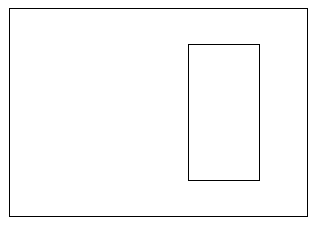
Disegnare le entità geometriche e definire il blocco.

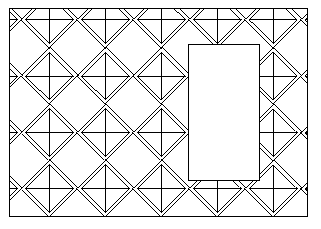
Utilizzare le seguenti impostazioni:
Abilita Entità di taglio.
Abilita Disegna entità di superamento.
Area tratteggiata con il blocco definito:
Accesso
Comando: TratteggioRipetizione
Menu: XtraTools > Disegna > Tratteggio ripetizione
Barra multifunzione: XtraTools > Disegna > Tratteggio ripetizione
Argomento principale