
Utilizzare il comando PremiTrascina per estrudere entità 2D in superfici e per modificare solidi 3D.
I risultati variano in base al tipo di entità. Se si premono e trascinano entità lineari come linee o archi, si creano superfici. Per i solidi 3D, se si premono e trascinano entità chiuse esistenti come cerchi e polilinee, si modifica la geometria del solido 3D.
Per i solidi 3D, è possibile modificare contemporaneamente più entità chiuse.
Per modificare i solidi 3D premendo e trascinando la geometria:
Se si desidera estrudere più entità, specificare l'opzione Multiplo.
È possibile fare clic all'interno di un'entità (solido 3D o area) o su una faccia di un solido 3D e quindi trascinare verso l'interno o l'esterno. In questo modo si può creare un foro o un'estrusione.
Nota: È possibile specificare più facce dello stesso solido 3D. Il comando estruderà tutte le facce specificate in una sola volta.
La forma delle entità selezionate viene estrusa con l'altezza specificata.
Estrusione di un solido 3D selezionando una faccia e trascinandola verso l'esterno.
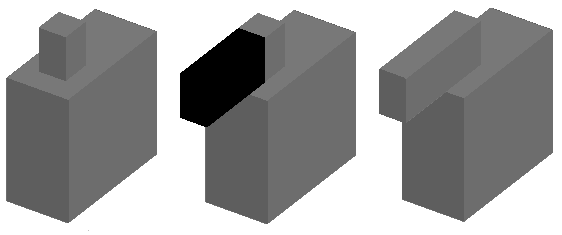
Estrusione di un solido 3D selezionando una faccia e trascinandola verso l'interno.
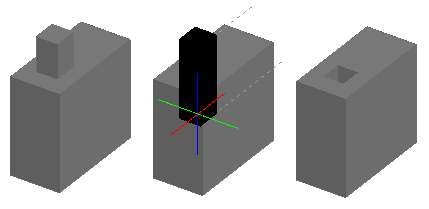
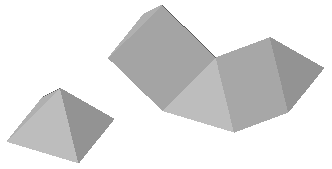
Estrusione di due facce di un solido 3D.
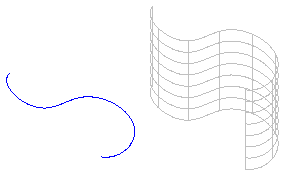
Estrusione di una spline in una superficie.
Accesso
Comando: PremiTrascina
Menu: Solidi > Disegno > PremiTrascina
Argomento principale