Costruzione di spirali 2D ed eliche 3D
Utilizzare il comando Elica per costruire spirali 2D ed eliche 3D.
Spirali ed eliche sono entità distinte. È possibile usare spirali 2D ed eliche 3D come percorsi per creare filettature, molle e scale a chiocciola. Ad esempio, è possibile eseguire lo sweep di un'entità 2D lungo un'elica e creare bulloni filettati.
È possibile creare le entità seguenti:
- Spirali 2D
- Eliche coniche 3D
- Eliche cilindriche 3D
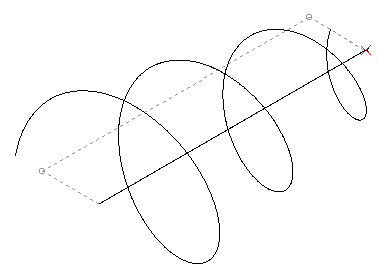
È possibile creare eliche 3D attorno a un asse che ne definisce la posizione. L'asse può essere definito specificando due punti (il punto centrale della base e il punto centrale superiore) oppure specificando il punto centrale della base e l'altezza. L'asse dell'elica può essere verticale o inclinato.
Una volta creata l'elica, è possibile modificarla utilizzando GripOggetto o la tavolozza Proprietà. Vedere Modifica di spirali 2D ed eliche 3D.
Parametri dell'elica
Per disegnare un'elica, specificare i parametri seguenti:
- Posizione asse. Definisce la posizione dell'elica. Specificare il punto centrale di base e il punto finale dell'asse.
- Raggio base o Diametro base. Consente di definire la base dell'elica (il cerchio formato dall'elica quando viene vista dall'alto), specificando il raggio o il diametro di base.
- Raggio superiore o Diametro superiore. Consente di definire il cerchio superiore dell'elica specificandone il raggio o il diametro Superiore. I raggi e i diametri di base e superiore devono essere diversi da zero.
- Per creare un'elica cilindrica, specificare lo stesso valore per il raggio (o diametro) base e per il raggio (o diametro) superiore.
- Per creare un'elica conica, specificare valori diversi per il raggio (o diametro) base e per il raggio (o diametro) superiore.
- Altezza. Consente di definire l'altezza dell'elica e la direzione dell'asse Z.
- Valore positivo. Consente di creare un'elica (spirale) lungo la direzione positiva dell'asse Z.
- 0 (zero). Consente di creare una spirale 2D.
- Valore negativo. Consente di creare un'elica (spirale) lungo la direzione negativa dell'asse Z.
- Rivoluzioni. Consente di specificare il numero di rivoluzioni dell'elica. Dopo l'impostazione dell'altezza, il comando disegna il numero specificato di rivoluzioni, distribuendole uniformemente.
- Passo. Consente di specificare la distanza fra due rivoluzioni, misurata lungo l'asse dell'elica. Se si specifica un passo, il numero di rivoluzioni viene calcolato automaticamente. Maggiore è il passo, minore è il numero di rivoluzioni.
- Direzione. Consente di definire la direzione di avvolgimento dell'elica, ovvero oraria (Or) o antioraria (AOr).
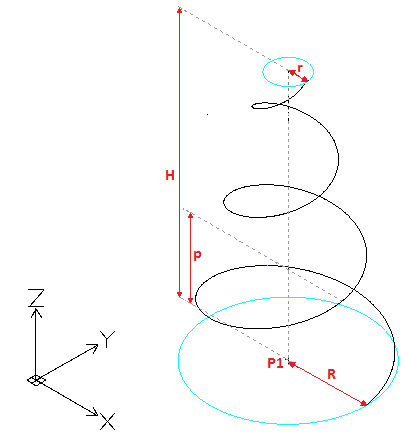 |
- P1 - Posizione dell'asse
- R - Raggio base
- r - Raggio superiore
- H - Altezza
- p - Passo
Numero di rivoluzioni = 3 |
Metodi di creazione
Per creare un'elica 3D, è possibile specificare:
- Altezza (per gli altri parametri vengono utilizzati i valori predefiniti).
- Numero di rivoluzioni e altezza. Le rivoluzioni indicate vengono create entro l'altezza specificata a distanze uguali.
- Passo e altezza. Il numero di rivoluzioni viene calcolato automaticamente.
- Passo e numero di rivoluzioni della spirale. L'altezza viene calcolata automaticamente.
Per costruire spirali 2D:
- Procedere in uno dei modi seguenti:
- Nella barra multifunzione, fare clic su Home > Disegno > Elica.
- Nel menu, fare clic su Disegno > Elica.
- Digitare Elica.
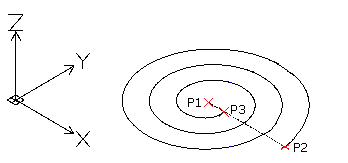
- Nell'area grafica, specificare il punto centrale di base (P1) per definire la posizione della spirale 2D.
- Procedere in uno dei modi seguenti:
- Specificare il raggio superiore (P3).
- o -
Specificare l'opzione Diametro e specificare il diametro superiore.
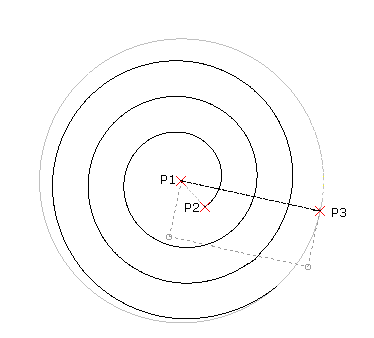
- Specificare le opzioni Direzione e Rivoluzioni a seconda delle esigenze. Vedere Parametri dell'elica.
Ad esempio, specificare 5 per il numero di rivoluzioni.
- Specificare 0 per l'altezza dell'elica.
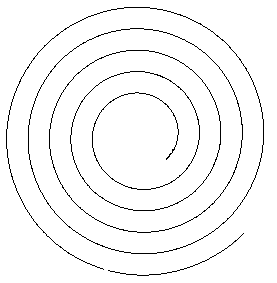
Una volta creata la spirale, è possibile modificarla utilizzando GripOggetto o la tavolozza Proprietà. Vedere Modifica di spirali 2D ed eliche 3D.
Per costruire eliche 3D:
- Procedere in uno dei modi seguenti:
- Nella barra multifunzione, fare clic su Home > Disegno > Elica.
- Nel menu, fare clic su Disegno > Elica.
- Digitare Elica.
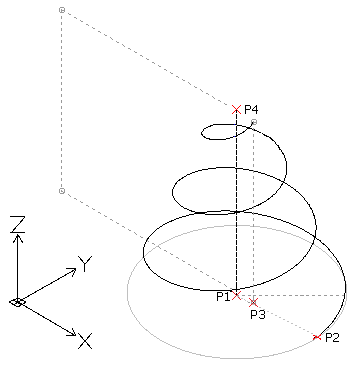
- Nell'area grafica, specificare il punto centrale di base (P1) per definire la posizione dell'elica.
- Procedere in uno dei modi seguenti:
- o -
Specificare l'opzione Diametro e procedere come segue:
- Specificare il diametro base.
- Specificare il punto iniziale dell'elica o digitare il valore dell'angolo iniziale.
- Specificare il raggio superiore (P3).
- o -
Specificare l'opzione Diametro e specificare il diametro superiore.
Nota: il valore predefinito del raggio superiore (o diametro) è sempre il valore del raggio di base (o diametro). Utilizzare il valore predefinito del raggio superiore (o diametro) per creare un'elica 3D cilindrica.
- Specificare l'altezza dell'elica (P4).
- o -
Utilizzare le opzioni seguenti come necessario. Vedere Parametri dell'elica.
- Premere Invio.
Una volta creata l'elica, è possibile modificarla utilizzando GripOggetto o la tavolozza Proprietà. Vedere Modifica di spirali 2D ed eliche 3D.
Modifica di spirali 2D ed eliche 3D
Per modificare spirali 2D ed eliche 3D è possibile utilizzare GripOggetto o la tavolozza Proprietà.
I GripOggetto consentono di modificare le proprietà seguenti:
- Posizione asse
- Punto iniziale
- Raggio base
- Raggio superiore
- Altezza
- Direzione sull'asse Z
La tavolozza Proprietà consente di modificare altre proprietà, quali:
- Direzione di avvolgimento
- Numero di rivoluzioni
- Passo
È inoltre possibile selezionare un vincolo, ovvero una quota che rimane costante mentre si crea o si modifica l'elica:
- Passo. Il valore del passo rimane costante. Il numero di rivoluzioni viene calcolato quando si modifica l'altezza.
- Rivoluzioni. Il numero di rivoluzioni rimane costante. La distanza tra le rivoluzioni viene calcolata quando si modifica l'altezza.
- Altezza. Quando si modifica l'altezza tramite GripEntità, il numero di rivoluzioni rimane invariato e viene calcolata la distanza fra le rivoluzioni.
Comando: Elica
Barra multifunzione: Home > Disegno > Elica
Menu: Disegno > Elica

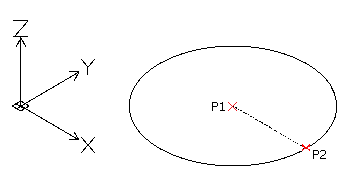
 Suggerimento: è possibile specificare il punto finale dell'asse in qualunque posizione dell'ambiente 3D. Questa opzione consente di disegnare un'elica inclinata.