Confronto di disegni
Il comando ConfrontoDisegni visualizza la tavolozza Confronto disegni.
Utilizzare il comando ConfrontoDisegni per confrontare visivamente due disegni e identificare le modifiche apportate da una versione del disegno all'altra.
Il risultato del confronto viene visualizzato nel disegno corrente utilizzando colori diversi. In alternativa, è possibile utilizzare le nuvole per contrassegnare le entità diverse.
- Entità presenti solo nel disegno corrente (entità eliminate)
- Entità presenti solo nel disegno di confronto (nuove entità)
- Entità presenti in entrambi i disegni
È possibile esportare il risultato del confronto in qualsiasi momento come disegno separato.
Finché il confronto è attivo, lo strumento rileva tutte le modifiche apportate al disegno corrente.
Nota: Le entità che si trovano su layer congelati non vengono prese in considerazione.
Limitazioni della funzione di confronto
Il confronto dei disegni presenta le seguenti limitazioni:
- Funziona solo in modalità Modello.
- Supporta i seguenti tipi di file: DWG, DXF, DWT, DWS.
- Non prende in considerazione i seguenti tipi di entità: Entità OLE, videocamere, dati geografici, entità GIS, riferimenti esterni, quali DGN sottoposti, DWF sottoposti, PDF sottoposti, immagini, modelli di coordinamento e nuvole a punti.
- Non rileva le modifiche alle proprietà, come ByBlock e ByLayer all'interno di blocchi annidati.
- Non fa la differenza tra linee e polilinee.
- Le nuvole di revisione non includono le modifiche da una vista isometrica 3D.
- Non consente di confrontare il risultato del confronto con un terzo disegno.
- Ignora spessore della linea, stile della linea e colori.
- Esplode i blocchi.
Per visualizzare la tavolozza Confronto disegni:
- Procedere in uno dei modi seguenti:
- Nel menu, fare clic su Collabora > Confronto disegni.
- Sulla barra multifunzione, fare clic su Collabora > Utilità > Confronto disegni.
- Digitare ConfrontoDisegni nel prompt dei comandi.
Per nascondere la tavolozza Confronto disegni:
- Digitare NascondiConfrontoDisegni nel prompt dei comandi.
Per confrontare due disegni:
- Aprire il disegno di base.
Nota: Assicurarsi di lavorare in modalità Modello.
- Digitare ConfrontoDisegni nel prompt dei comandi.
- Nella tavolozza Confronto disegni, fare clic su Carica file.
- Nella finestra di dialogo Apri file, accedere al file da confrontare con il disegno corrente.
- Recenti. Visualizza un elenco dei disegni aperti di recente.
- Questo PC. Visualizza le cartelle di sistema, i dispositivi e i percorsi di rete.
- Cloud storage. Consente di selezionare un disegno da uno dei cloud storage. Utilizzare Gestisci storage
 per aggiungere servizi di cloud storage all'elenco.
- Sfoglia. Visualizza la classica finestra di dialogo Apri.
- Fare clic su Apri.
- Nella tavolozza Confronto disegni, fare clic su Commuta il confronto.
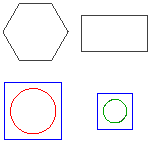
L'area grafica visualizza il risultato del confronto.
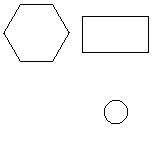
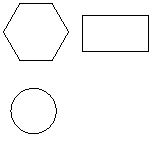
Esempio:
- Cerchio verde - solo nel disegno corrente
- Cerchio rosso - solo nel disegno di confronto
| Disegno corrente |
Disegno di confronto |
Risultato del confronto |
 |
 |
 |
Per esportare il risultato del confronto:
- Nella tavolozza Confronto disegni, fare clic su Esporta risultato confronto.
- Nella finestra di dialogo specificare:
- Salva in: Navigare sino alla cartella in cui si desidera salvare il file.
- Nome file: Digitare un nome per il file.
- Salva come tipo: Selezionare il formato in cui si desidera esportare il file.
- Fare clic su Salva.
Tavolozza Confronto disegni
La tavolozza Confronto disegni raggruppa gli strumenti per confrontare due versioni di un disegno.
Dalla tavolozza Confronto disegni è possibile:
- Caricare il disegno da confrontare con il disegno corrente.
- Visualizzare le differenze tra due versioni indipendentemente da stile della linea e colore della linea.
- Sfogliare e rivedere le modifiche tra due versioni di un disegno.
- Aggiorna
- Controllare la rappresentazione delle differenze nell'area grafica
- Controllare la visualizzazione delle entità sovrapposte nel risultato del confronto
- Visualizzare o nascondere tratteggi ed entità di testo nell'area grafica
Nota: La tavolozza Confronto disegni è disponibile solo in modalità Modello. Utilizzando il comando ConfrontoDisegni in modalità Foglio, il disegno passa automaticamente alla modalità Modello.
La palette contiene tre sezioni:
- Differenze: Consente di specificare il colore del risultato del confronto nel disegno.
- Nuvole: Consente di specificare il colore, la forma e la dimensione della nuvola di revisione.
- Filtri: Consente di includere o escludere tratteggi ed entità di testo dal disegno dei risultati di confronto.
Inoltre, nella parte superiore della tavolozza è presente una barra degli strumenti.
Barra degli strumenti
Utilizzare i pulsanti nella barra degli strumenti nella parte superiore della tavolozza Confronto disegni per le opzioni di navigazione e accesso:
- Commuta il confronto
 : consente di visualizzare o nascondere il risultato del confronto.
- Indietro
 : consente di visualizzare la differenza precedente.
- Avanti
 : consente di visualizzare la differenza successiva.
- Esporta risultato confronto
 : consente di salvare il disegno di confronto in una posizione specifica.
- Aggiorna
 : Aggiorna la vista ad albero Cartella, l'elenco Contenuti e l'area Anteprima (ad esempio, se le modifiche sono state apportate esternamente alla cartella selezionata).
Comando: ConfrontoDisegni
Menu: Collabora > Confronto disegni
Barra multifunzione: Collabora > Utilità > Confronto disegni
