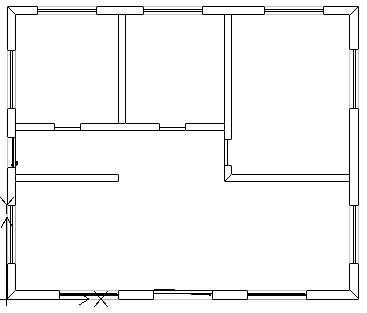
Utilizzare il comando SezioneBIM per creare automaticamente i seguenti disegni dal modello BIM:
Ogni tipo di disegno ha una specifica visualizzazione grafica e viene visualizzato in un ramo diverso nel Navigatore BIM.
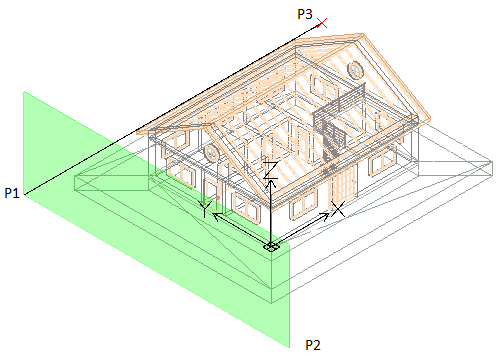
Tutti i tipi di disegno sono definiti da un riquadro di ritaglio del volume di disegno, specificato da due punti che definiscono il piano di taglio del disegno e da un terzo punto che definisce la direzione di visualizzazione e la profondità del volume del disegno. Gli elementi BIM che non si trovano all'interno o non si sovrappongono al riquadro di ritaglio del volume di disegno vengono esclusi dal disegno.
*****Nota: Tutti i disegni creati con lo stesso modello BIM sono memorizzati nello stesso disegno del modello BIM.
Nota: Ogni disegno creato dallo stesso modello BIM viene memorizzato in un file .dwg separato.
Un disegno del piano rappresenta una sezione orizzontale attraverso il modello BIM. È possibile creare planimetrie.
Si utilizza un piano di taglio orizzontale per definire un riquadro di ritaglio all'interno del modello BIM. Specificare una profondità per visualizzare gli elementi del modello BIM al di sotto del piano di taglio.
Il Navigatore BIM raggruppa i piani nel ramo Piani della categoria Disegni nel Navigatore BIM.
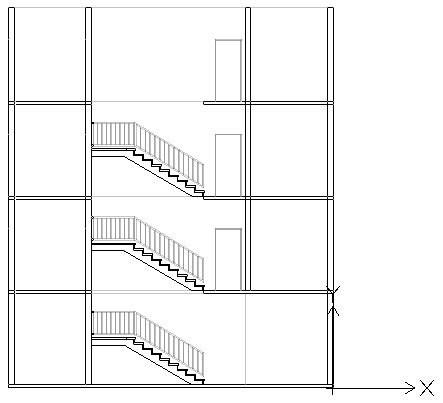
Un disegno in sezione rappresenta una sezione verticale attraverso il modello BIM.
Il Navigatore BIM raggruppa le sezioni nel ramo Sezioni.
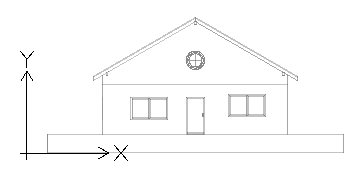
I disegni in elevazione rappresentano una vista verticale dell'edificio. A differenza delle Sezioni, i disegni in elevazione non intersecano l'edificio. Piuttosto, rappresentano viste di BIM dall'esterno da direzioni diverse. È possibile creare disegni in elevazione nord, sud, est e ovest.
Il Navigatore BIM raggruppa le elevazioni nel ramo Elevazioni dell'elenco dei disegni nella categoria Disegni.
Il comando SezioneBIM crea un riquadro di ritaglio con larghezza e profondità specificate. I primi due punti definiscono la posizione del piano di taglio e la larghezza del riquadro di ritaglio, mentre il terzo punto definisce la direzione e la profondità della vista del disegno nella direzione di visualizzazione. Il software calcola l'altezza dall'estensione della geometria BIM.
In qualsiasi momento, è possibile ridimensionare il riquadro di ritaglio per includere una parte specifica del modello BIM o modificare la posizione del piano di taglio utilizzando i punti di presa sul riquadro di ritaglio del disegno.
Nota: Aggiornare il disegno corrispondente dopo aver modificato la dimensione del riquadro di taglio o la posizione del piano di taglio.
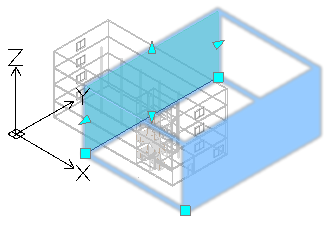
Se si elimina il riquadro di ritaglio, viene eliminato anche il disegno BIM corrispondente. Inoltre, se si elimina un disegno BIM, viene eliminato anche il riquadro di ritaglio corrispondente.
È possibile controllare la visualizzazione del riquadro di ritaglio.
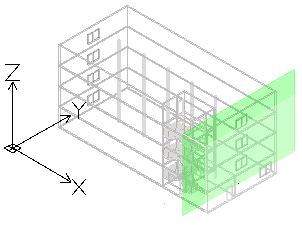
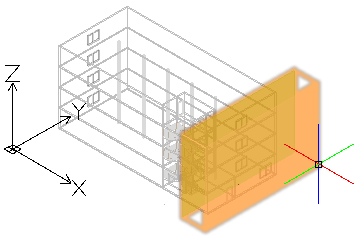
Per visualizzare il riquadro di ritaglio:
Passando con il mouse sul piano di taglio (il piano verde nel modello BIM) viene visualizzato l'intero riquadro di ritaglio.
Quando si crea un disegno basato su un modello BIM, il software genera automaticamente un insieme di layer specifici su cui le entità vengono collocate in base alla loro posizione all'interno del riquadro di ritaglio dei disegni rispetto al piano di taglio. Ogni nome di layer include il nome del disegno come prefisso del nome del layer, il che consente di identificare i layer di un disegno.
Ogni disegno BIM ha un layer di taglio a geometria piatta e di avanzamento a geometria piatta:
La Gestione layer consente di specificare una rappresentazione diversa degli elementi BIM in base alla posizione dell'elemento BIM all'interno del riquadro di ritaglio dei disegni rispetto al piano di taglio. Inoltre, per qualsiasi elemento BIM dal disegno, la tavolozza Proprietà consente di modificare il tratteggio.
| Taglio a geometria piatta |  |
| Avanzamento a geometria piatta |  |
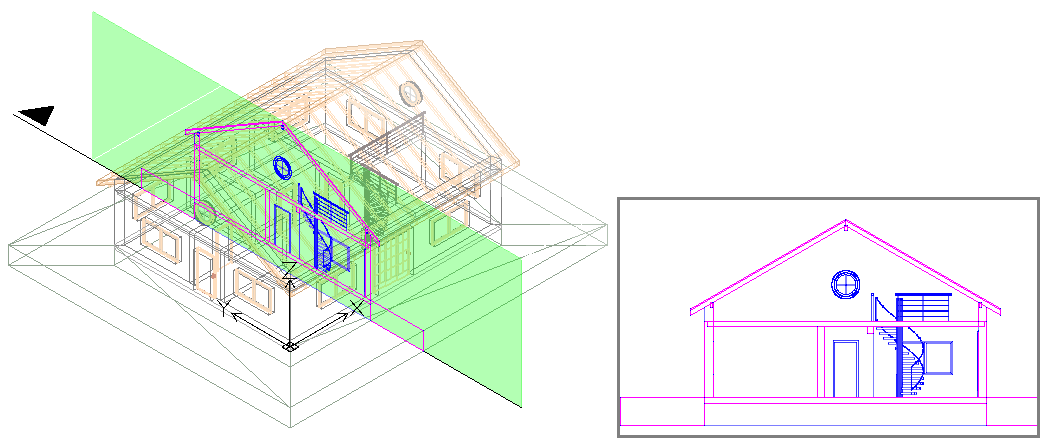
Per creare un piano da un modello BIM:
Ad esempio, visualizzare la vista in piano di una planimetria.
Il piano viene visualizzato nel Navigatore BIM, nel ramo Piani.
******Nota: Facendo clic su Isolato  a destra del disegno nell'elenco di disegno nel Navigatore BIM, il disegno viene visualizzato nell'area grafica. Facendo nuovamente clic sul pulsante, il disegno viene nascosto e si torna alla vista del modello 3D.
Per creare una sezione da un modello BIM:
 Prima di creare i disegni, assicurarsi di lavorare con il modello BIM più recente. Utilizzare l'opzione Ricarica da per ricaricare il file BIM più recente dalla sua posizione.
Il piano di taglio è collegato al puntatore.
Nota: Il piano di taglio è perpendicolare alla linea di sezione.
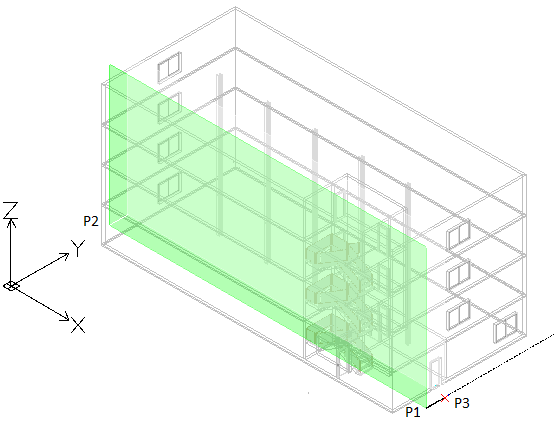
La sezione viene visualizzata nel Navigatore BIM, nel ramo Sezione.
*******Nota: Facendo clic su Isolato a destra del disegno nell'elenco di disegno nel Navigatore BIM, il disegno viene visualizzato nell'area grafica. Facendo nuovamente clic sul pulsante, il disegno viene nascosto e si torna alla vista del modello 3D.
Per creare un'elevazione da un modello BIM:
Il piano di taglio è collegato al puntatore.
L'elevazione viene visualizzata nel Navigatore BIM, nel ramo Elevazione.
Accesso
Comando: SezioneBIM
Barra multifunzione: BIM > Sezione