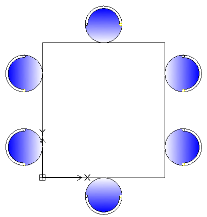
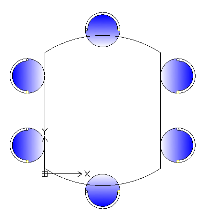
I BlocchiPersonalizzati sono blocchi per i quali è possibile definire regole e vincoli che consentono di modificare rapidamente dimensioni, rotazione e aspetto quando li si inserisce nel disegno.
Utilizzare i BlocchiPersonalizzati quando nel progetto sono presenti diversi blocchi simili. I BlocchiPersonalizzati riducono il tempo necessario per il disegno e il numero di blocchi da gestire.
Ad esempio, è possibile definire un singolo BloccoPersonalizzato per rappresentare un tavolo rettangolare con sedie in un disegno. È possibile utilizzare il BloccoPersonalizzato per rappresentare altri tavoli di varie lunghezze mantenendo le dimensioni e le posizioni relative delle sedie. È possibile modificare il BloccoPersonalizzato per rappresentare i tavoli con un numero diverso di sedie o tavoli con altre forme.
Oltre alle entità geometriche, le definizioni di BloccoPersonalizzato contengono funzioni speciali, quali elementi, attività e vincoli:
È possibile creare un BloccoPersonalizzato da qualsiasi blocco esistente aggiungendo le funzioni alla definizione del blocco nell'Editor blocchi.
Le funzioni di BloccoPersonalizzato consentono di:
Elementi quali punto, lineare, polare, XY, rotazione e specchio definiscono i punti di presa sulle entità geometriche in un blocco. È possibile applicare attività a ciascun elemento. Nel riferimento Blocco, le attività si comportano in modo simile ai comandi. Vedere Aggiunta di elementi.
È possibile utilizzare le tabelle Valori per associare un elenco di valori di proprietà personalizzate a un BloccoPersonalizzato. Vedere Associazione dei dati ai BlocchiPersonalizzati.
È possibile utilizzare gli Stati visibilità per specificare quali entità del BloccoPersonalizzato sono visualizzati nel riferimento Blocco. Vedere Controllo della visibilità di entità BloccoPersonalizzato.
Dopo aver inserito un BloccoPersonalizzato in un disegno, è possibile selezionarlo e modificarne l'aspetto utilizzando i punti di presa e le proprietà personalizzate aggiunte nella definizione del BloccoPersonalizzato. Per esempio:
Nota: Usare il comando ReimpostaBlocco per ripristinare i riferimenti blocco sui valori predefiniti delle definizioni dei BlocchiPersonalizzati.
L'Editor blocchi è un ambiente in cui è possibile disegnare e modificare entità geometriche dei Blocchi. Inoltre, l'Editor blocchi personalizzati fornisce gli strumenti per aggiungere vincoli, elementi e attività alla definizione di un BloccoPersonalizzato.
Per accedere all'Editor blocchi, utilizzare il comando ModificaBlocco. Vedere Uso dell'Editor blocchi.
Nota: Quando si apre l'Editor blocchi, viene visualizzata solo la geometria del BloccoPersonalizzato. L'origine del sistema di coordinate è nel punto di inserimento del Blocco.
L'Editor blocchi può essere utilizzato in qualsiasi momento per aggiungere elementi e attività a una definizione di blocco, il che consente di controllare l'aspetto del blocco in un secondo momento, dopo averlo inserito nel disegno.
Le Attività consentono di specificare la modalità di modifica del Blocco, mentre gli Elementi specificano le entità del BloccoPersonalizzato interessate dall'attività associata.
Aprire la definizione del blocco nell'Editor blocchi, posizionare l'elemento adatto su ogni entità da modificare nel riferimento Blocco e applicare le attività richieste. L'elemento definisce i punti di presa e le proprietà personalizzate visibili all'esterno dell'Editor blocchi.
Nel riferimento Blocco, ciascun elemento appare come un punto di presa speciale associato a un'attività. Le proprietà personalizzate definite dall'elemento vengono visualizzate nella tavolozza Proprietà, in Personalizzato. Lo spostamento di un punto di presa o la modifica di una proprietà attiva l'attività associata, che modifica l'aspetto del riferimento BloccoPersonalizzato.
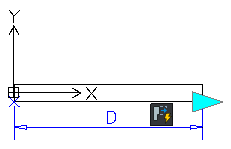
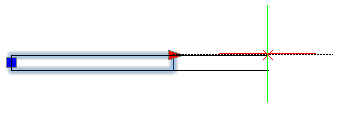
Ad esempio, posizionare un elemento lineare (con un punto di presa) lungo una parete per specificare che si desidera modificarla durante l'inserimento. Per modificare la lunghezza della parete, assegnare un'attività Allunga all'elemento Lineare. Nel riferimento Blocco, il punto di presa consentirà di estendere la parete.
Nota: È possibile utilizzare elementi e attività solo con combinazioni specifiche. Vedere Informazioni sugli elementi BloccoPersonalizzato.
Utilizzare Vincoli nelle definizioni di BloccoPersonalizzato per specificare le relazioni tra le entità. L'Editor blocchi fornisce vincoli geometrici che è possibile aggiungere alla definizione di BloccoPersonalizzato. Vedere Vincoli geometrici.
Inoltre, è possibile utilizzare gli strumenti Vincoli dimensionali per mantenere i valori di distanza, lunghezza, diametro, raggio e angolo specificati tra le entità della definizione di BloccoPersonalizzato.
Nota: I vincoli dimensionali non sono disponibili nell'interfaccia di Editor blocchi.
Per aggiungere un vincolo dimensionale a una definizione di blocco:
Argomenti correlati
Informazioni sugli elementi BloccoPersonalizzato
Applicazione di attività a elementi
Argomento principale
Personalizzazione del comportamento e dell'aspetto dei blocchi