-ModificaAttributoBlocco
Il comando -ModificaAttributoBlocco consente di modificare le opzioni relative al testo e i valori degli stessi attributi delle variabili in più istanze del blocco.
Per modificare le proprietà di un AttributoBlocco come il Layer e lo StileTesto, utilizzare il comando ModificaAttributoBloccoX.
È la variante per finestra di comando del comando ModificaAttributoBlocco.
È possibile sostituire tutto o parte del valore di un attributo, in tutti i blocchi o solo in quelli selezionati. Inoltre, è possibile cambiare la posizione, l'altezza, l'angolo e lo stile, ma solo individualmente.
Per specificare gli AttributiBlocco in base al nome o al valore, utilizzare un asterisco (*) per filtrarli. Se si effettua una selezione per trascinamento, vengono restituiti tutti gli attributi che presentano il valore specificato e il cui nome contiene la stringa specificata.
È possibile:
Nota: Non è possibile modificare i valori degli attributi di blocchi che si trovano su layer bloccati.
Per modificare un AttributoBlocco alla volta:
Quando si sostituisce un AttributoBlocco alla volta, è possibile modificare tutti gli attributi o solo alcuni di essi. Inoltre, è possibile modificare la posizione, l'altezza, l'angolo e lo stile.
Nota: gli AttributiBlocco devono essere visibili e paralleli al CCS.
- Digitare -ModificaAttributoBlocco al prompt dei comandi.
- Digitare Sì e premere Invio per specificare che si desidera modificare un AttributoBlocco alla volta.
- Specificare il nome del blocco e premere Invio.
È possibile specificare più blocchi: Per selezionare i blocchi, digitare una stringa di ricerca, utilizzando * per indicare una stringa di caratteri. Ad esempio, digitare "A*" per selezionare tutti i blocchi il cui nome inizia per A.
- Specificare il nome dell'AttributoBlocco e premere Invio.
È possibile specificare più AttributiBlocco: Per selezionare gli AttributiBlocco, digitare una stringa di ricerca, utilizzando * per indicare una stringa di caratteri. Ad esempio, digitare "A*" per selezionare tutti gli AttributiBlocco il cui nome inizia per A.
- Specificare il valore dell'AttributoBlocco e premere Invio.
 I valori AttributoBlocco rilevano la distinzione fra maiuscole e minuscole.
- Nell'area grafica, specificare i blocchi per cui si desidera modificare i valori degli attributi e premere Invio.
Nell'area grafica sono selezionati gli AttributiBlocco che soddisfano i criteri specificati. La modifica inizia con il primo AttributoBlocco nella selezione. Per scorrere gli AttributiBlocco, utilizzare l'opzione Attributo successivo.
- Se si desidera, modificare le proprietà dell'AttributoBlocco corrente.
Per modificare o sostituire il valore di un AttributoBlocco:
- Specificare l'opzione Valore e premere Invio.
- Scegliere una delle seguenti opzioni:
- Cambia: consente di sostituire una sottostringa specifica del valore dell'AttributoBlocco.
- Sostituisci: consente di sostituire l'intero valore dell'AttributoBlocco con un nuovo valore.
Per modificare le proprietà relative alla posizione del testo, utilizzare le opzioni seguenti:
Per modificare l'aspetto del testo, utilizzare le opzioni seguenti:
- Altezza. Consente di modificare l'altezza del testo.
- StileTesto. Consente di specificare un nuovo stile di testo.
- ColoreLinea. Consente di modificare il colore del testo. È possibile immettere perLivello o perBlocco oppure un colore a 24 bit (valore RGB). Per specificare un colore a 24 bit, digitare tre valori interi da 0 a 255, separandoli con virgole, per i colori rosso, verde e blu, ad esempio, 127,0,127.
- Dopo aver modificato le proprietà di un AttributoBlocco, specificare l'opzione Attributo successivo, per procedere con la modifica dell'attributo successivo.
- Ripetere i passaggi 8 e 9 come necessario. Se non sono presenti altri AttributiBlocco selezionati, il comando termina.
Per modificare più AttributiBlocco:
A seconda delle impostazioni selezionate, la procedura si applica solo agli attributi visibili, oppure sia agli attributi visibili che a quelli invisibili.
È possibile sostituire una stringa di testo con un'altra per tutti gli attributi.
- Digitare -ModificaAttributoBlocco al prompt dei comandi.
- Digitare No per modificare più di un AttributoBlocco.
- Per specificare se si desidera modificare gli AttributiBlocco attualmente visibili, digitare Sì o No.
- Specificare il nome del blocco e premere Invio.
È possibile specificare più blocchi: Per selezionare i blocchi, digitare una stringa di ricerca, utilizzando * per indicare una stringa di caratteri. Ad esempio, digitare "A*" per selezionare tutti i blocchi il cui nome inizia per A.
- Specificare il nome dell'AttributoBlocco e premere Invio.
- Specificare il valore dell'AttributoBlocco e premere Invio.
I valori AttributoBlocco rilevano la distinzione fra maiuscole e minuscole.
- Nell'area grafica, selezionare i blocchi per cui si desidera modificare i valori AttributoBlocco.
- Premere Invio.
- Digitare la stringa che si desidera sostituire e premere Invio.
- Digitare la stringa con cui sostituire quella specificata e premere Invio.
I blocchi seguenti presentano un solo AttributoBlocco comune di nome Sezione, che mostra il numero di dettagli.
Valori precedenti: AB1, AB2, AB3
Nuovi valori: CD1, CD2, CD3
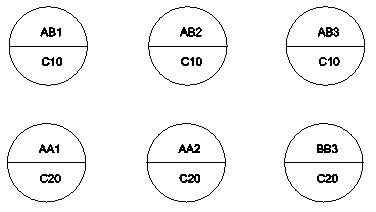
Utilizzare A* per specificare tutti gli attributi Sezione di cui è necessario modificare il valore.
Selezionare una serie di blocchi tracciando un riquadro di selezione.
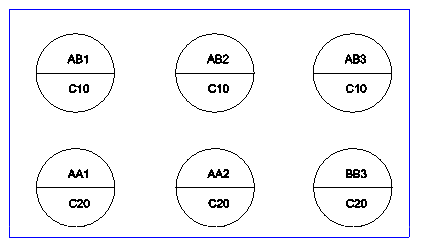
La selezione restituisce 5.
Il valore viene sostituito in tutti e 5 gli attributi del blocco.
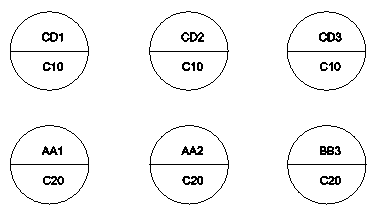
Comando: -ModificaAttributoBlocco