Lavorare con gli stili di quota
Utilizzare il comando StileQuota per creare e modificare stili di quota.
Gli stili di quota controllano l'aspetto delle quote nel disegno.
È possibile definire StiliQuota per applicare cambiamenti di scala annotativa alle Quote.
Gestione degli StiliQuota
Per creare un nuovo stile di quota:
- Fare clic su Formato > Stile quota (o digitare StileQuota).
Nella finestra di dialogo Opzioni, la pagina Stili di disegno si apre e Quota si espande.
- Fare clic su Nuovo.
- Nella finestra di dialogo Crea nuovo StileQuota:
- Per Nome, digitare un valore.
- In Basato su, selezionare uno StileQuota esistente. Questo stile servirà come base per il nuovo stile di quota.
- In Applica a selezionare un tipo di quota. Questo permette di definire se il nuovo stile è valido per tutte le quote o soltanto per alcune categorie.
- Fare clic su OK.
- Sotto Quota, configurare lo StileQuota. Vedere Impostazioni di StileQuota più avanti.
- Fare clic su OK.
Per modificare uno stile di quota:
- Fare clic su Formato > Stile quota (o digitare StileQuota).
Nella finestra di dialogo Opzioni, la pagina Stili di disegno si apre e Quota si espande.
- In Stile, selezionare uno StileQuota da modificare.
- Sotto Quota, configurare lo StileQuota. Vedere Impostazioni di StileQuota più avanti.
- Fare clic su Attiva o su OK.
Per attivare uno stile di quota:
- Fare clic su Formato > Stile quota (o digitare StileQuota).
Nella finestra di dialogo Opzioni, la pagina Stili di disegno si apre e Quota si espande.
- In Stile, selezionare uno StileQuota da attivare.
- Fare clic su Attiva.
Sarà visualizzata una freccia accanto allo stile quota attivato.
- Fare clic su OK.
Per confrontare stili di quota differenti:
- Fare clic su Formato > Stile quota (o digitare StileQuota).
Nella finestra di dialogo Opzioni, la pagina Stili di disegno si apre e Quota si espande.
- Fare clic Differenze.
- Nella finestra di dialogo Trova differenze in StiliQuota, in Confronta e A, selezionare uno StileQuota.
Le impostazioni differenti saranno elencate nella finestra di dialogo.
- Fare clic su Copia per copiare le differenze o fare clic su Chiudi.
- Fare clic su Chiudi.
Per sovrascrivere le impostazioni di uno stile di quota:
È possibile modificare temporaneamente le impostazioni dello stile di quota attivo. Questi cambiamenti non modificano le impostazioni dello stile di quota. Queste modifiche hanno valore soltanto fino a quando lo stile di quota è attivo, non oltre.
- Fare clic su Formato > Stile quota (o digitare StileQuota).
Nella finestra di dialogo Opzioni, la pagina Stili di disegno si apre e Quota si espande.
- In Stile, selezionare uno StileQuota da escludere.
- Fare clic su Attiva.
- Fare clic Sovrascrivi.
- Impostare le modifiche allo stile di quota. Vedere Impostazioni di StileQuota più avanti.
- Fare clic su OK.
Per rinominare uno stile di quota:
- Fare clic su Formato > Stile quota (o digitare StileQuota).
Nella finestra di dialogo Opzioni, la pagina Stili di disegno si apre e Quota si espande.
- In Stile, selezionare uno StileQuota da rinominare.
- Fare clic su Rinomina.
- Nella finestra di dialogo Rinomina StileQuota specificare un nuovo nome per lo StileQuota selezionato e fare clic su OK.
Per eliminare uno stile di quota:
- Fare clic su Formato > Stile quota (o digitare StileQuota).
Nella finestra di dialogo Opzioni, la pagina Stili di disegno si apre e Quota si espande.
- In Stile, selezionare uno StileQuota da eliminare.
- Fare clic su Elimina.
Il comando va confermato. Non è possibile eliminare lo stile di quota Standard o stili di quota con riferiti ad oggetti di quota presenti nel disegno.
 È possibile rimuovere gli StiliQuota senza alcun riferimento nel disegno con il comando Pulisci.
^ Inizio pagina
Impostazioni degli stili di quota
Quota Angolare
Impostazioni quota angolare
- Formato: Definisce il formato delle unità di misura angolari principali.
- Precisione: Definisce il numero di cifre decimali.
- Visualizzazione zeri: Permette di sopprimere la visualizzazione degli zeri decimali non significativi.
Simboli lunghezza arco
Permette di definire la visualizzazione di un simbolo per le quote delle lunghezze degli archi: Davanti al testo della quota, Testo sopra quota o Nessuno.
Frecce
- Freccia iniziale: Definisce la tipologia della freccia di partenza della linea di quota.
- Freccia finale: Definisce la tipologia della freccia d'arrivo della linea di quota.
- Freccia direttrice: Definisce lo stile della direttrice di quota.
- Dimensione: Definisce la dimensione della freccia.
Nota: Per qualsiasi freccia, è possibile usare un blocco esistente come freccia. Selezionare l'opzione Freccia personalizzata dall'elenco a discesa e specificare il Blocco dalla finestra di dialogo Seleziona freccia personalizzata.
Quota duplice
Questa opzione controlla l'uso di un secondo e alternativo metodo di quotatura. Questo metodo permette di quotare sia in unità metriche che imperial.
Mostra quote duplici: Determina se utilizzare l'uso delle unità alternative nelle quote.
Impostazioni quota duplice
- Formato: Definisce il formato delle unità alternative.
- Precisione: Definisce il numero di cifre decimali.
- Moltiplicatore per conversione unità: Definisce un multiplo per convertire le unità.
- Arrotonda al più vicino: Arrotonda il valore della quota.
- Prefisso e Suffisso: Permette di definire un prefisso ed un suffisso per i valori delle quote.
Visualizzazione zeri
- Nascondi zeri iniziali e Nascondi zeri finali: Permette di sopprimere la visualizzazione degli zeri decimali non significativi.
- Nascondi se 0' e Nascondi se 0": Se si imposta l'opzione Formato su Architettoniche, Architettoniche impilate o Ingegneria, è anche possibile specificare se nascondere zero piedi e zero pollici.
Inserimento
- Dopo unità principali e Sotto unità principali: Permette di specificare la posizione delle unità secondarie rispetto alle principali.
Adatta
L'opzione adatta di definire l'adattamento della quota nel caso in cui non ci sia spazio per le frecce ed il testo di quota all'interno delle linee d'estensione.
Geometria
- Quando lo spazio è ridotto, sposta l'entità selezionata fuori dalle linee di estensione: Se non c'è abbastanza spazio per piazzare testi e frecce all'interno delle linee d'estensione, la prima entità da spostare all'esterno delle linee d'estensione è:
- Automatico: Sia testo che frecce (migliore adattamento)
- Frecce
- Testo
- Testo e frecce
- Mantieni testo tra linee di estensione
- Nascondi frecce: Sopprime le frecce se non c'è sufficiente spazio all'interno delle linee d'estensione.
Testo quota
- Quando il testo della quota non è in posizione predefinita, spostarlo: Se il testo di quota non è in posizione predefinita è possibile spostarlo:
- Sopra la linea di quotatura con direttrice
- Sopra la linea di quotatura senza direttrice
- Accanto alla linea di quotatura
Scala quota
Opzioni Addizionali
- Linee di quotatura tra linee di estensione: Forza le linee di quotatura a restare tra le linee di estensione, anche se le frecce sono generate all'esterno della Quota.
- Specificare la posizione del testo: Permette di posizionare il testo di quota manualmente; le impostazioni di allineamento orizzontale sono ignorate.
Quota Lineare
Formato: Definisce il formato delle unità alternative.
Precisione: Definisce il numero di cifre decimali.
Visualizzazione frazionaria: Imposta la visualizzazione di unità frazionarie.
Separatore decimale: Imposta il separatore decimale per le Quote per cui il Formato unità è impostato su Decimale.
Arrotonda al più vicino: Arrotonda il valore della quota.
Prefisso e Suffisso: Permette di definire un prefisso ed un suffisso per i valori delle quote. Ad esempio, il campo del suffisso può visualizzare l'unità di misura.
Scala di misurazione:
- Fattore di scala: Moltiplica tutti i testi delle quote lineari (inclusi i testi di quota dei diametri, ragi e coordinate) di un determinato fattore di scala. Le quote angolari e i valori più/meno di tolleranza non sono modificati. Il comando si applica specialmente su quote non associative (per esempio quando si quotano dettagli scalati).
- Segui quote del foglio: Applica il fattore di scala di misurazione soltanto alle quote create sul foglio disegno.
Visualizzazione zeri:
- Nascondi zeri iniziali e Nascondi zeri finali: Permette di sopprimere la visualizzazione degli zeri decimali non significativi.
- Nascondi se 0' e Nascondi se 0": Se si imposta Formato su Architettoniche o Ingegneria, è anche possibile specificare se nascondere zero piedi (Nascondi se 0') e zero pollici (Nascondi se 0")
Linea
Impostazioni di linea quota
- Stile: Definisce lo stile di linea della linea di quota.
- Spessore: Definisce lo spessore della linea di quota.
- Colore: Definisce il colore della linea di quota.
- Offset: Definisce la di stanza di offset delle linee di quota quando viene applicata la quota linea di base utilizzando il comando QuotaLineaBase.
- Distanza oltre freccia iniziale: Definisce la distanza a cui estendere la linea di quota oltre la linea di estensione quando si utilizzano determinati tipi di freccia, ad esempio con segni o architettoniche.
- Nascondi:
- Linea di quotatura 1: Determina se visualizzare la prima linea di quota e la relativa freccia tra la prima linea di estensione e il testo di quota.
- Linea di quotatura 2: Ha lo stesso effetto della Linea di quotatura 1 per la seconda linea di estensione e il testo di quota.
Impostazioni linea di estensione
Le linee di estensione sono quelle linee che estendono la quota all'esterno del perimetro dell'oggetto da misurare, considerando che il dimensionamento avvenga all'esterno di tale perimetro.
- Stili: Imposta lo StileLinea per Linea di estensione 1 e Linea di estensione 2.
- Spessore: Imposta lo spessore della linea di estensione.
- Colore: Definisce il colore della linea di estensione.
- Offset: Definisce la distanza di offset tra l'oggetto e il punto in cui cominciano lellinee di estensione.
- Distanza oltre linee di quotatura: Definisce la distanza secondo cui devono estendersi le linee di estensione oltre la linea di quota.
- Nascondi: Nasconde la prima e/o la seconda linea di estensione.
- Lunghezza fissa: Definisce se le linee di estensione devono avere una lunghezza fissa. Impostare un valore per la Lunghezza.
Divisione quota
Divisione quota (Professional, Premium, Enterprise ed Enterprise Plus)
- Gioco divisione. Specifica la larghezza del gioco predefinito quando si utilizza il comando DividiQuota per dividere una quota e le linee di estensione che intersecano altri oggetti.
Quota Radiale/Diametrale
Visualizzazione tacche di centratura
- Nessuno, Come tacca, Come linea di mezzeria: Definisce la visualizzazione di un simbolo che indica il centro di un cerchio.
Nessuno, Come tacca, Come linea di mezzeria: Definisce la visualizzazione di tacche che indicano un punto centrale del Cerchio e definisce se devono essere aggiunte linee di mezzeria a tacche di centratura. Le linee di mezzeria sono rappresentate in base allo standard specificato.


Come tacca Come linea di mezzeria (in base allo standard disegno)
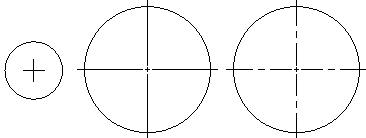
Come tacca Come linea di mezzeria (in base allo standard disegno)
- Dimensione: Permette di specificare la dimensione del simbolo che evidenzia il centro di una quota radiale o diametrale.
- Dimensione: Consente di specificare la dimensione della tacca del centro o la lunghezza delle linee di estensione, in base alla visualizzazione delle tacche di centratura selezionate per il centro, il diametro e le quote del raggio.
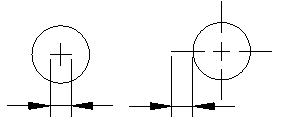
Come tacca (dimensione) Come linea di mezzeria (lunghezza della linea di estensione)
Sfalsamento quota radiale
- Angolo: Definisce l'angolo del segmento trasversale di una linea di quota in una quota radiale sfalsata.
Testo
Impostazioni del testo
- Stile: Definisce lo stile del testo di quota. Cliccare su
 per definire lo stile di testo.
- Colore: Definisce il colore del testo di quota.
- Riempimento: Definisce il colore dello sfondo del testo di quota.
- Altezza: Definisce l'altezza del testo di quota.
- Scala frazionaria: Definisce un fattore di scala per l'altezza del testo in relazione all'altezza del testo di quota generale.
- Cornice testo della quota: Disegna una cornice intorno al testo di quota.
Posizione del testo
- Orizzontale e Verticale: Definisce la posizione orizzontale e verticale del testo di quota.
- Offset da linee di quotatura: Definisce la distanza tra il testo e la linea di quota.
Allineamento del testo
è possibile allineare il testo con le seguenti opzioni:
- Usa standard ISO
- Allinea orizzontalmente
- Allinea con linee di quotatura
Tolleranza
Impostazioni di tolleranza
- Calcolo: Imposta il formato per la creazione delle tolleranze:
- Base: Visualizza la quota addizionale e la deviazione in un singolo valore inserito in un riquadro.
- Deviazione: Aggiunge valori positivi e negativi di deviazione alla quota misurata.
- Limiti: Visualizza un valore massimo ed uno minimo, disposti uno sopra l'altro.
- Nessuno: Non genera alcun valore di tolleranza.
- Simmetrico: Aggiunge un valore positivo/negativo alla quota, indicando la deviazione con un unico valore.
- Precisione: Definisce il numero di cifre decimali.
- Valore massimo e Valore minimo: Definisce i valori per le tolleranze positive o negative.
- Scala: Imposta la scala di tolleranza.
- Allineamento del testo verticale: Definisce l'allineamento verticale del testo.
- Visualizzazione zeri:
- Nascondi zeri iniziali e Nascondi zeri finali: Permette di sopprimere la visualizzazione degli zeri decimali non significativi nelle quote di tolleranza.
- Se si imposta il Formato per Quota Lineare su Architettoniche o Ingegneria, è anche possibile specificare se nascondere zero piedi (Nascondi se 0') e zero pollici (Nascondi se 0").
Quota duplice
- Precisione: Definisce il numero di cifre decimali per le quote alternative delle tolleranze geometriche.
- Visualizzazione zeri:
- Nascondi zeri iniziali e Nascondi zeri finali: Permette di sopprimere la visualizzazione degli zeri decimali non significativi nelle quote di tolleranza.
- Se si imposta il Formato per Quota Lineare su Architettoniche o Ingegneria, è anche possibile specificare se nascondere zero piedi (Nascondi se 0') e zero pollici (Nascondi se 0").
^ Impostazioni StiliQuota
^ Inizio pagina
Comando: StileQuota
Menu: Formato > Stile quota
 .
.