Spezzare oggetti
Il comando Dividi consente di dividere una o più entità tra due punti.
Utilizzare il comando Dividi per effettuare le seguenti operazioni:
- Cancellare parte di un'entità tra due punti
- Creare uno spazio tra due parti di un'entità per posizionare un testo o un simbolo
- Dividere più entità usando altre entità come taglierine.
Il comando si può utilizzare con linee, cerchi, archi, polilinee, ellissi, spline, linee infinite e raggi, ma non con Multilinea.
 Prima di iniziare a utilizzare il comando, assicurarsi che SnapO sia attivo. Le modalità SnapOggetto sono utili per selezionare correttamente il punto di interruzione.
Usare il comando Dividi per cancellare parte di un'entità tra due punti. Usare Dividi come strumento di costruzione o per creare un gioco tra due parti di un'entità per posizionare testo o un simbolo. Il comando si può utilizzare con linee, cerchi, archi, polilinee, ellissi, spline, linee infinite e raggi, ma non con Multilinea.
Per cancellare parte di un oggetto:
- Fare clic su Modifica > Dividi (o digitare Dividi).
- Sull'area grafica, specificare un'entità.
Il punto in cui si clicca, sarà la posizione in cui inizia l'interruzione.
- Specificare il secondo punto d'interruzione per determinare la sezione da eliminare.
È possibile in alternativa selezionare l'opzione Primo punto per specificare esplicitamente il primo punto; in questo caso verrà chiesto di specificare il secondo punto.
La sezione tra i due punti sarà cancellata.
Per tagliare l'estremità di un oggetto:
- Fare clic su Modifica > Dividi (o digitare Dividi).
- Cliccare su un oggetto nel punto in cui volete posizionare la nuova estremità.
- Cliccare sul punto d'estremità corrente.
L'oggetto sarà tagliato sul primo punto cliccato.
Per spezzare un oggetto in due oggetti:
- Fare clic su Modifica > Dividi (o digitare Dividi).
- Cliccare su un oggetto nel punto in cui desiderate spezzare l'oggetto.
- Immettere @ per ripetere il punto iniziale.
L'oggetto sarà spezzato in due pezzi e nessuno di questi sarà cancellato. Questo metodo è utile quando si vuole spezzare un oggetto in corrispondenza dell'intersezione con un altro oggetto.
Nota: La barra degli strumenti Modifica contiene l'icona  che consente di dividere un'entità in due, in un determinato punto, specificando il singolo punto di divisione.
Per dividere più entità:
- Fare clic su Modifica > Dividi (o digitare Dividi).
- Specificare l'opzione Multiplo,
- Nell'area grafica, specificare le entità da dividere e premere Invio.
- Specificare una o più entità di divisione e premere Invio.
Le entità vengono divise all'intersezione con le entità di divisione.
Nota: Le parti delle entità originali non vengono eliminate automaticamente. Se necessario, è possibile eliminarle manualmente.
Esempio:
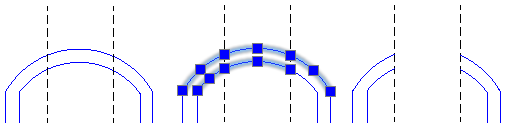
Comando: Dividi
Menu: Modifica > Dividi
Tavolozze strumento: Modifica > Dividi