Uso di formule nelle celle di tabella
Nelle celle di una tabella è possibile utilizzare formule che vengono calcolate in base ai valori di altre celle. Le celle che contengono le formule mostrano il valore calcolato.
Se la formula restituisce un errore, la cella visualizza "####".
Una formula è un'espressione che calcola un valore in base ai valori delle celle specificate nell'espressione.
Nelle formule è possibile utilizzare le funzioni seguenti:
- Somma. Calcola la somma dei valori delle celle specificate.
- Media. Calcola la media dei valori delle celle specificate.
- Conteggio. Conta il numero delle celle specificate.
Inoltre, è possibile inserire espressioni per calcolare i risultati in base ai valori delle celle e dell'intervallo di celle specificati.
Una formula deve sempre iniziale con il segno uguale (=) e può contenere i simboli seguenti:
| Simbolo | Descrizione |
|---|---|
| + | Somma |
| - | Sottrazione |
| * | Moltiplicazione |
| / | Divisione |
| ^ | Potenza |
| () | Parentesi |
Indicazione delle celle all'interno delle formule
All'interno di una formula è possibile specificare celle e intervalli di celle, selezionandoli o referenziandoli tramite le etichette di riga e colonna.
- Per referenziare una cella in una formula, specificarne la lettera di colonna e il numero di riga.
Esempio: A1, D2, C3
- Per specificare un intervallo di celle in a formula, indicare la prima e l'ultima cella dell'intervallo, separandole con due punti (:).
Esempio: A2:B4
- Per applicare una formula a più intervalli, utilizzare la funzione seguita da uno o più intervalli della tabella, riportandoli tra parantesi separati da virgole.
Esempio: Somma (A2:B2, A3:B3)
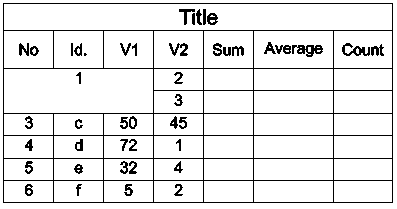
Se la cella fa parte di un gruppo di celle unite, specificare il numero della cella in alto a sinistra. Se le celle unite contengono valori, dopo l'unione delle celle rimane visibile solo il valore della cella in alto a sinistra.
Esempio:
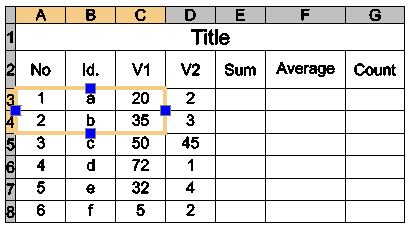
La tabella seguente contiene l'intervallo di celle A1:G8.
- Unire le celle da A3 a C4.
Dopo l'unione delle celle, A3 identifica la cella unita utilizzabile in tutte le formule. La nuova cella mostra il valore che in precedenza si trovava nella cella A3.
Modifica del tipo di dati di una cella
A ogni cella è associato un tipo di dati.
Il tipo di dati predefinito è Generale, ma è possibile modificarlo nella tavolozza Proprietà o utilizzando gli strumenti di modifica della barra multifunzione contestuale Tabella.
Il tipo di dati predefinito è Generale, ma è possibile modificarlo nella tavolozza Proprietà o utilizzando gli strumenti di modifica della barra degli strumenti contestuale Modifica tabella.
Il tipo di dati predefinito è Generale, ma è possibile modificarlo nella tavolozza Proprietà o utilizzando gli strumenti di modifica della barra degli strumenti contestuale Modifica tabella.
Nota: non è possibile modificare il tipo di dati di una cella che contiene una formula.
Sono disponibili i tipi di dati seguenti:
- Angolo
- Valuta
- Data
- Numero decimale
- Generale
- Nota
- Percentuale
- Puntiforme
- Numero intero
Nota: se una formula non è in grado di identificare il tipo di dati, restituisce un errore e la cella visualizza "####".
Per modificare il tipo di dati della cella:
- Nell'area grafica, fare clic all'interno di una cella di tabella per selezionarla.
- Sulla barra multifunzione, fare clic su Tabella > Dati e selezionare il tipo di dati.
- Nella barra degli strumenti Modifica tabella, selezionare il tipo di dati dal flyout Dati.
- Nella barra degli strumenti Modifica tabella, selezionare il tipo di dati dal flyout Dati.
Inserimento di formule
Per inserire una formula in una cella, è possibile utilizzare vari metodi:
- Manualmente
- Tramite gli strumenti per le formule
- Tramite il comando ModificaCellaTabella
- Copiando una formula da una cella all'altra, all'interno della stessa tabella o in un'altra tabella
- Copiando una formula da un foglio di calcolo
- Compilando automaticamente le celle della tabella
Nota: non è possibile inserire formule nelle celle bloccate.
Inserimento manuale delle formule
Per inserire formule manualmente:
Nota: la formula deve iniziare con il segno uguale (=).
- Selezionare una cella della tabella per modificarla sul posto:
- Fare clic all'interno di una cella per selezionarla e digitare = (segno uguale).
- o -
- Fare doppio clic su una cella.
La cella passa alla modalità di modifica e vengono visualizzati gli strumenti di modifica.
- Fare clic all'interno di una cella per selezionarla e digitare = (segno uguale).
- Digitare la formula.
È possibile utilizzare le funzioni come mostrato negli esempi seguenti:
- =Somma(C3:D8). Somma i valori delle celle nelle colonne C e D delle righe da 3 a 8.
- =Media(C3:D8). Calcola la media dei valori delle celle nelle colonne C e D delle righe da 3 a 8.
- =Conteggio(C3:D8). Conta il numero delle celle nelle colonne C e D delle righe da 3 a 8.
- =(C3+D3)/2. Somma i valori delle celle C3 e D3 e divide il risultato per 2.
- Premere Invio per calcolare il risultato.
Inserimento di formule tramite gli strumenti per le formule
Le formule disponibili per la cella selezionata vengono visualizzate in una barra degli strumenti o barra multifunzione contestuale, a seconda dell'interfaccia utente selezionata.
Le formule disponibili per la cella selezionata vengono visualizzate in una barra degli strumenti contestuale.
È possibile utilizzare anche questi flyout della barra multifunzione contestuale Tabella per inserire tipi di dati e formule.
È possibile utilizzare anche questi flyout della barra degli strumenti contestuale Modifica tabella per inserire tipi di dati e formule.
È possibile utilizzare anche questi flyout della barra degli strumenti contestuale Modifica tabella per inserire tipi di dati e formule.
- Flyout Dati
 . Elenca i tipi di dati disponibili.
 - Flyout Formula
 . Elenca le funzioni disponibili.
Per inserire formule utilizzando gli strumenti per le formule:
- Fare clic all'interno di una cella della tabella per selezionarla.
- Procedere in uno dei modi seguenti:
- Nella barra multifunzione contestuale Tabella, fare clic sul flyout Formula e selezionare una formula.
- Nella barra degli strumenti contestuale Modifica tabella, fare clic sul flyout Formula e selezionare la formula desiderata.
- Fare clic con il pulsante destro del mouse e scegliere Somma, Media, Conteggio o Cella.
- Specificare la cella o l'intervallo di celle corrispondenti alla formula selezionata.
- Premere Invio per calcolare il risultato.
Inserimento di formule tramite il comando ModificaCellaTabella
È possibile utilizzare il comando ModificaCellaTabella per inserire formule e modificare il tipo di dati delle celle.
Per inserire formule tramite il comando ModificaCellaTabella:
- Digitare ModificaCellaTabella al prompt dei comandi.
- Nell'area grafica, specificare una tabella.
- Al prompt dei comandi, specificare la cella in cui si desidera inserire la formula, nel formato An, dove A è l'indicatore di colonna e n è il numero di riga.
- Specificare l'opzione Formula.
- Utilizzare le opzioni seguenti per inserire una formula nella cella specificata:
- Somma, Media, Conteggio. Inserire la formula corrispondente nella cella specificata.
Per specificare l'intervallo di celle:
- Nell'area grafica, fare clic all'interno della prima cella dell'intervallo.
- Fare clic all'interno dell'ultima cella dell'intervallo.
Viene visualizzata la formula desiderata, in cui l'intervallo specificato viene utilizzato come argomento.
- Premere Invio per calcolare il risultato.
- Cella. Inserisce l'identificatore di cella selezionato nella cella della formula.
- Specificare l'opzione Cella.
- Nell'area grafica, fare clic all'interno di una cella.
L'identificatore di cella specificata viene visualizzato nella cella della formula.
- Premere Invio per calcolare il risultato.
Nota: Utilizzare l'opzione Cella per selezionare una cella in un'altra tabella dello stesso disegno.
- Equazione. Viene attivata la modalità di modifica per la cella della formula e compare il segno uguale. Digitare l'equazione e premere Invio per calcolare il risultato.
- Esci. Esce dalle opzioni per le formule.
- Somma, Media, Conteggio. Inserire la formula corrispondente nella cella specificata.
- Se necessario, ripetere il passo 5.
- Specificare Esci per chiudere il comando.
Per modificare i tipi di dati delle celle:
- Digitare ModificaCellaTabella al prompt dei comandi.
- Nell'area grafica, specificare una tabella.
- Specificare una cella o un intervallo di celle nel formato An o An:An, dove A è l'indicatore di colonna e n è il numero di riga,
- Specificare l'opzione Tipo dati.
- Specificare un tipo di dati, scegliendo tra Angolo, Valuta, Data, Numero decimale, Generale, Nota, Percentuale, Punto e Numero intero.
- Specificare Esci per uscire dalla selezione del tipo di dati.
- Specificare Esci per chiudere il comando.
Copia di formule da una cella all'altra
È possibile copiare una formula in un'altra cella della stessa tabella. L'intervallo di celle cambia in base alla nuova posizione.
Per mantenere lo stesso intervallo, anteporre il simbolo del dollaro ($) all'identificatore di riga o colonna.
Esempio:
La tabella seguente mostra come controllare il comportamento di copia utilizzando il simbolo del dollaro ($):
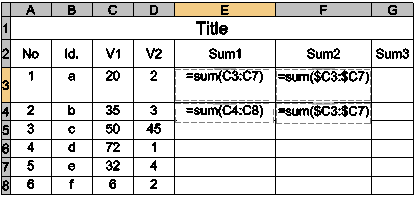
- La cella E3 contiene: Somma(C3:C7)
Se la formula viene copiata nella cella E4, diventa Somma(C4:C8).
- La cella F3 contiene: Somma($C3:$C7)
Se la formula viene copiata nella cella F4, rimane Somma($C3:$C7).
Argomento principale