Disegnare rettangoli
È possibile disegnare rettangoli, su piano, di qualunque dimensione e orientamento, con gli angoli squadrati, smussati o arrotondati.
Il comando Rettangolo fornisce le opzioni seguenti:
- Spigolo. Crea un rettangolo specificando due punti angolari opposti.
- Spigolo 3 punti. Crea un rettangolo specificando tre punti.
- Centro 3 punti. Crea un rettangolo specificando il centro del rettangolo, il punto centrale di un lato e un angolo.
- Centro. Crea un rettangolo specificando il centro del rettangolo e un angolo.
- Parallelogramma. Crea un parallelogramma specificando tre punti angolari.
Nota: Non è possibile creare parallelogrammi con spigoli smussati o raccordati.
Per costruire un rettangolo da due punti angolari opposti:
- Fare clic su Disegna > Rettangolo (o digitare Rettangolo).
- Sull'area grafica, specificare il punto iniziale del rettangolo o specificare un'opzione:
- Smusso. Permette di specificare le distanze di smusso per ogni angolo.
- Elevazione. Permette di specificare l'elevazione del rettangolo nello spazio 3D.
- Raccordo. Permette di specificare il raggio del raccordo per ogni angolo.
- Spessore. Per mette di specificare lo spessore dei lati del rettangolo nello spazio 3D.
- Spessore linea. Permette di specificare la larghezza della linea dei lati del rettangolo nello spazio 3D.
- Sull'area grafica, specificare lo spigolo opposto del rettangolo o specificare un'opzione:
- Area. Definisce il rettangolo tramite la sua area e la lunghezza o la larghezza. (Gli smussi e i raccordi sono calcolati nel calcolo dell'area complessiva).
- Quote. Definisce il rettangolo tramite lunghezza e larghezza.
- Rotazione. Ruota il lato lungo del rettangolo di un angolo specificato prima di specificare l'angolo opposto.
Per specificare le opzioni del rettangolo:
- Digitare Rettangolo al prompt dei comandi.
- Specificare un'opzione:
- Smusso. Permette di specificare le distanze di smusso per ogni angolo.
- Elevazione. Permette di specificare l'elevazione del rettangolo nello spazio 3D.
- Raccordo. Permette di specificare il raggio del raccordo per ogni angolo.
- Spessore. Per mette di specificare lo spessore dei lati del rettangolo nello spazio 3D.
- Spessore linea. Permette di specificare la larghezza della linea dei lati del rettangolo nello spazio 3D.
Nota: Le opzioni specificate restano attive finché non verranno specificate altre opzioni.
- Premere Invio.
- Ripetere i passaggi 2 e 3 come necessario per impostare le opzioni.
- Premere Esc per uscire dal comando o specificare un'opzione per disegnare un rettangolo.
Per disegnare un rettangolo specificando tre punti:
- Fare clic su Disegna > Rettangolo > Spigolo 3 punti (o digitare Rettangolo, quindi specificare l'opzione 3Angoli).
- Sull'area grafica, specificare:
- Primo punto angolo.
- Secondo punto angolo per definire il primo lato del rettangolo.
- Terzo punto.
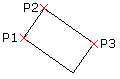
Per disegnare un rettangolo dal centro, dal punto intermedio e da un punto angolo:
- Fare clic su Disegna > Rettangolo > Centro 3 punti (o digitare Rettangolo, quindi specificare l'opzione Centro 3 punti).
- Sull'area grafica, specificare:
- Il punto centrale del rettangolo.
- Il punto centrale del lato.
- Un punto angolare.
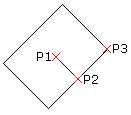
Per disegnare un rettangolo dal punto centrale:
- Fare clic su Disegna > Rettangolo > Centro (o digitare Rettangolo, quindi specificare l'opzione Centro).
- Sull'area grafica, specificare:
- Il punto centrale del rettangolo.
- Un angolo del rettangolo.

Per disegnare un parallelogramma:
Nota: Non è possibile creare parallelogrammi con spigoli smussati o raccordati.
- Fare clic su Disegna > Rettangolo > Parallelogramma (o digitare Rettangolo, quindi specificare l'opzione Parallelogramma).
- Sull'area grafica, specificare:
- Primo angolo del parallelogramma.
- Secondo punto per definire il primo lato del parallelogramma.
- Specificare il terzo punto del parallelogramma.
Rettangolo regolare:
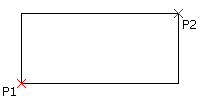
Rettangolo con opzione Smusso:
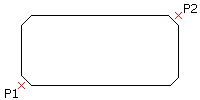
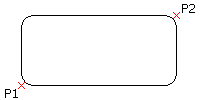
Rettangolo con opzione Raccordo:
Accesso
Comando: Rettangolo
Menu: Disegna > Rettangolo
Tavolozze strumento: Disegno > Rettangolo