Appiattimento automatico dei disegni

Usare il comando Appiattisci per appiattire automaticamente i disegni.
È possibile appiattire tutte le entità del disegno o solo un sottoinsieme specifico. Ad esempio, il comando SelezioneIntelligente consente di selezionare insiemi di entità in base alla categoria.
Nota: dopo l'appiattimento, le entità 2D risultanti mantengono i livelli, gli stili di linea e i colori originali.
Si può:
- Creare una rappresentazione 2D da un modello 3D
Quando si appiattisce una vista 2D o 3D di un modello 3D, il comando proietta le entità 3D specificate sul piano di visualizzazione corrente. La vista del modello viene creata utilizzando entità 2D.
- Correggere disegni con coordinate Z sconosciute
Mentre si lavora su un disegno, può accadere che vi siano proprietà quali spessore, elevazione o altre proprietà non rappresentative di un'entità 2D.
 Utilizzare uno dei seguenti strumenti per verificare se il disegno ha coordinate Z:
Nota: nelle seguenti situazioni può verificarsi una perdita di precisione:
- Appiattimento senza linee nascoste
- Appiattimento di una vista prospettica
Proprietà che possono aggiungere una quota o una coordinata Z a un'entità 2D:
| Entità | Proprietà |
|---|---|
| Polilinea, Tratteggio, Nuvola | Elevazione |
| Linea | Z iniziale, Z finale |
| Cerchio, Arco, Ellisse | Z centrale |
| Spline | Z Punto di adattamento |
| Entità annotative | Posizione Z |
Per appiattire un disegno con coordinate Z sconosciute:
- Procedere in uno dei modi seguenti:
- Nel menu, fare clic su XtraTools > Modifica > Appiattisci.
- Nella barra multifunzione, fare clic su XtraTools > Modifica > Appiattisci.
- Nella barra multifunzione, fare clic su Home > Strumenti > Appiattisci.
- Digitare Appiattisci.
- Selezionare tutte le entità del disegno con coordinata Z diversa da 0.
In alternativa, è possibile utilizzare il comando SelezioneIntelligente per selezionare le entità con coordinate Z variabili.
- Premere Invio.
- Per specificare se rimuovere le linee nascoste, digitare Sì o No.
Il disegno viene appiattito. Tutte le coordinate Z sono 0.
Esempio:
| Vista dall'alto di un disegno 2D apparente | La vista 3D mostra le entità con coordinata Z |
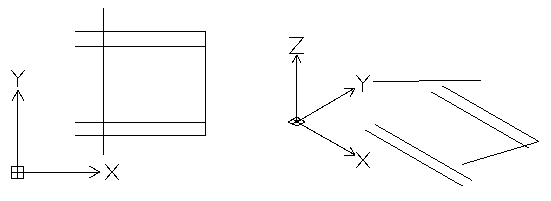 |
|
| Vista dall'alto appiattita | La vista 3D mostra che tutte le entità sono nello stesso piano |
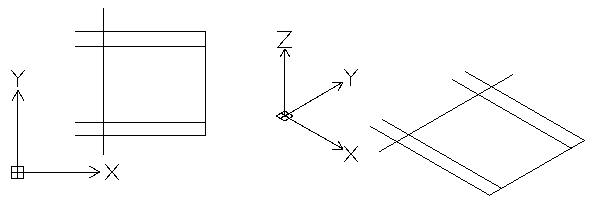 |
|
Per appiattire la vista 3D di un modello:
- Nell'area grafica, impostare una vista 3D adatta. Utilizzare il comando Viste.
- Procedere in uno dei modi seguenti:
- Nel menu, fare clic su XtraTools > Modifica > Appiattisci.
- Nella barra multifunzione, fare clic su XtraTools > Modifica > Appiattisci.
- Nella barra multifunzione, fare clic su Home > Strumenti > Appiattisci.
- Digitare Appiattisci.
- Selezionare tutte le entità del disegno. In alternativa, è possibile utilizzare il comando SelezioneIntelligente per selezionare le entità da appiattire.
- Premere Invio.
- Per specificare se rimuovere le linee nascoste, digitare Sì o No.
La vista 3D viene appiattita nel piano di visualizzazione corrente. La rappresentazione 2D viene creata utilizzando entità 2D.
Esempio:
Un cilindro e un cerchio con spessore
| Vista 3D del modello | Vista 3D appiattita |
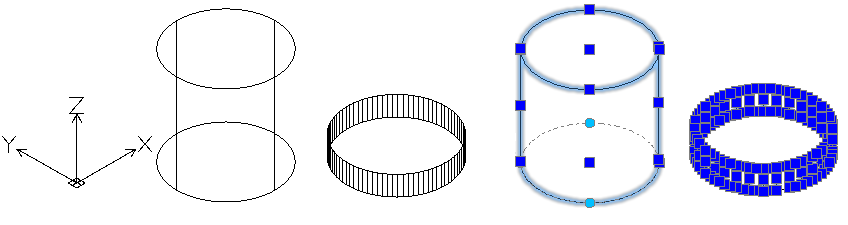 |
|
Accesso
Comando: Appiattisci
Menu: XtraTools > Modifica > Appiattisci
Barra multifunzione: XtraTools > Modifica > Appiattisci
Menu: Home > Strumenti > Appiattisci
Argomento principale