現在の図面への自動生成 QR コードの追加
クイック レスポンス コード(QR コード)は、情報が保存された正方形のグリッドであり、スキャナ、携帯電話、タブレット、カメラなどのデジタル デバイスでその情報を読み取ることができます。
スキャン可能な QR コードを図面に配置すると、URL を記述したり入力したりすることなく簡単に共有図面の URL を参照できます。
CloudField コマンドを使用すると、QR コードとリンクを図面に配置できます。このコマンドにより、QR コードまたはリンクに関連した必要なデータが自動的に生成され、図面上の目的の場所に配置できるようになります。
QR コードは、指定場所に配置することも、フィールドに挿入することもできます。QR コードは、図面シートおよび印刷図面に表示されます。
iPhone や Android スマートフォンなどのカメラを搭載したモバイル デバイス上のアプリケーションを含む多くのソフトウェア アプリケーションでは、印刷図面または電子公開形式の QR コードをスキャンできます。
リンクまたは QR コードの配置前に、次のことを決定してください。
- リンクする共有図面のバージョン:
- 最新バージョン(Latest version)
- 印刷バージョン
- 共有図面をダウンロード可能にするか、表示専用モードで開くか
- QR コードに表示する説明
QR コードとリンクは、現在の図面の任意の場所に配置することも、フィールド内で使用することもできます。
QR コードのアイコンは、図面をダウンロード可能にするか表示専用にするか指定します。
 この QR コードは、表示専用モードで使用可能な図面にリンクします。
 こお QR コードは、ダウンロード可能な図面にリンクします。
QR コードの背景色は、図面のバージョンに関する情報を提供します。
 |
図面の最新バージョン |
 |
図面の印刷バージョン |
QR コードの移動とサイズ変更
QR が生成されて図面に配置されたら、その QR を移動したり、グリップ点を使用してサイズを変更したりできます。QR コードのサイズは必要に応じて変更できます。
QR コードをクリックすると、グリップ点が表示されます。
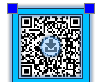
| グリップ点 | 変更 |
|---|---|
| 左上コーナー | 移動 |
| 右上コーナー | ストレッチ |
図面の最新バージョンをダウンロードするための QR コードを挿入するには:
注記: QR コードを生成し、クラウド ストレージに保存されている図面にのみ配置できます。
- 次のいずれかを実行します。
- メニューで、作成(Draw) > QR コード(QR Code) > クラウド フィールド(Cloud Field)をクリックします。
- リボンで、注釈(Annotate) > QR コード(QR Code) > クラウド フィールド(Cloud Field)をクリックします。
- CloudField と入力します。
- クラウド フィールド(Cloud Field)ダイアログ ボックスで、次の操作を行います。
- フォーマット(Format)で、QR コード(QR code)を指定します。
- オプション(Options)で、QR コードによってリンクする図面のバージョンを指定します。使用可能なオプションにより、図面をダウンロード、および表示のみモードで開くことができます。
選択内容に応じて、プレビューで QR コードの背景色が変わります。
- 説明(Description)では、デフォルトの説明をそのまま使用することも、別のテキストを入力することもできます。
QR コードをスキャンすると、下部に説明が表示されます。QR コードが作成されたら、プロパティ(Properties)パレットで説明を変更できます。
- OK をクリックします。
QR コード フレームが、マウス ポインタに付随して表示されます。
- グラフィックス領域で点を指定します。
QR コードは、常にデジタル図面と図面の印刷バージョンに表示されます。デバイスを使用して QR コードをスキャンし、図面をダウンロードできます。
図面の最新バージョンをダウンロードするためのリンクを挿入するには:
注記: ダウンロードのために URL を生成し、クラウド ストレージに保存されている図面にのみ配置できます。
- 次のいずれかを実行します。
- メニューで、作成(Draw) > QR コード(QR Code) > クラウド フィールド(Cloud Field)をクリックします。
- リボンで、注釈(Annotate) > QR コード(QR Code) > クラウド フィールド(Cloud Field)をクリックします。
- CloudField と入力します。
- クラウド フィールド(Cloud Field)ダイアログ ボックスで、次の操作を行います。
- 形式(Format)でリンク テキスト(Linked text)を指定します。図面に表示するテキストを入力します。
- オプション(Options)で、テキストによってリンクする図面のバージョンを指定します。
- 説明(Description)では、デフォルトの説明をそのまま使用することも、別のテキストを入力することもできます。
- OK をクリックします。
QR コードを使用して図面をダウンロードするには:
注記: QR コードは、図面シートおよび印刷図面に表示されます。
- カメラを使用して QR コードをスキャンし、図面にアクセスします。必要に応じて、QR コード スキャン アプリケーションをダウンロードします。
ブラウザ ウィンドウが開き、QR コードによって、図面ファイルが保存されている URL にリダイレクトされます。
- 図面をダウンロードする形式を指定します。
- DWG をダウンロード(Download DWG)図面の関連バージョンを DWG 形式でダウンロードできます。
- PDF をダウンロード(Download DWG)図面の関連バージョンが PDF にエクスポートされ、ファイルをダウンロードできるようになります。PDF ファイル名は図面ファイル名と同じです。
アクセス
コマンド: CloudField
メニュー: 描画(Draw) > QR コード(QR Code) > クラウド フィールド(Cloud Field)
リボン: 注釈(Annotate) > QR コード(QR Code) > クラウド フィールド(Cloud Field)
親トピック