
-EditBlockAttribute
複数のブロック インスタンスで同じ変数属性の値や文字オプションを編集するには、-EditBlockAttribute コマンドを使用します。
画層や文字スタイルなどのブロック属性のプロパティを変更するには、 EditXBlockAttribute コマンドを使用します。
これは、 EditBlockAttribute コマンドのコマンド ウィンドウ バリアントです。
すべてのブロックまたは選択したブロックだけにある属性値のすべてまたは一部だけを置換できます。さらに、位置、高さ、角度およびスタイルも変更できますが、変更は個別にだけ行えます。
名前と値に基づいてブロック属性を指定するには、アスタリスク(*)を使用してフィルタします。ウィンドウ選択では、指定した値を持ち、その名前の中に指定した文字列を含むすべての属性が返されます。
以下を実行できます:
注記: ロックされた画層では、ブロック属性値を編集できません。
ブロック属性を個別に編集するには:
ブロック属性を個別に置換するときは、すべての属性またはその一部だけを編集できます。 さらに、位置、高さ、角度およびスタイルも変更できます。
注記: ブロック属性は、表示されていると同時に CCS に対して平行になっている必要があります。
コマンド プロンプトで -EditBlockAttribute と入力します。
Yes と入力し、Enter キーを押してブロック属性の個別編集を指定します。
ブロックの名前を指定し、Enter を押します。
複数のブロックを指定できます。ブロックを選択するための文字列に
*を使用して検索文字列を入力します。たとえば、名前に A で始まるすべてのブロックを選択するには、"A*" と入力します。ブロック属性の名前を指定し、Enter を押します。
複数の BlockAttributes を指定できます。BlockAttributes を選択するための文字列に
*を使用して検索文字列を入力します。たとえば、名前に A で始まるすべての BlockAttributes を選択するには、"A*" と入力します。ブロック属性の値を指定し、Enter を押します。
 ブロック属性値は大文字と小文字を区別します。
グラフィックス領域で、属性値を編集するブロックを指定し、Enter を押します。
グラフィックス領域で、指定した条件に一致するブロック属性が選択されます。編集は、選択した中で最初のブロック属性から開始されます。次の属性(Next attribute)オプションを使用して、ブロック属性を順次編集していきます。
オプションで、現在のブロック属性のプロパティを変更します。
ブロック属性の値を変更または置換するには:
値 オプションを指定して、Enter を押します。
次のいずれかのオプションを指定します。
変更:ブロック属性値の指定された部分文字列を置換します。
置換: ブロック属性の値を新しい値で完全に置換します。
テキスト位置プロパティを変更するには、次のオプションを使用します:
挿入点。新しいブロック属性挿入点を指定できます。
注: ブロック内でブロック属性がロックされていると定義されていない場合、ブロック属性の挿入点を、そのエンティティグリップを選択し、新しい場所にドラッグすることで変更できます。画層。ブロック属性を別の画層に配置できます。
文字回転(Text rotation)回転角度を変更します。
テキストの外観を変更するには、次のオプションを使用します:
高さ(Height)。文字の高さを変更します。
テキストスタイル。新しいテキストスタイルを指定できます。
線の色(Linecolor)文字色を変更します。画層指定(ByLayer)または**ブロック指定(ByBlock)**または True Color(RGB 値)を入力できます。True Color を指定するには、127,0,127 のように、0 から 255 までの整数値を用いた赤、緑、および青に対応する 3 つの値をカンマで区切って入力します。
ブロック属性のプロパティを変更したら、次の属性(Next attribute)オプションを指定して、変更する次の属性に進みます。
必要に応じてステップ 8 と 9 を繰り返します。選択したブロック属性がなくなると、コマンドは終了します。
複数のブロック属性を編集するには:
選択内容に従って、表示されている属性だけに適用するか、表示されている属性と非表示の属性両方に適用します。
すべての属性に対して、文字列を別の文字列に置き換えることができます。
コマンド プロンプトで -EditBlockAtttribute と入力します。
No と入力し、1 つ以上のブロック属性を編集します。
現在表示されているブロック属性を編集するよう指定するには、Yes または No を入力します。
ブロックの名前を指定し、Enter を押します。
複数のブロックを指定できます。ブロックを選択するための文字列に
*を使用して検索文字列を入力します。たとえば、名前に A で始まるすべてのブロックを選択するには、"A*" と入力します。ブロック属性の名前を指定し、Enter を押します。
ブロック属性値を指定して、Enter を押します。
ブロック属性値は大文字と小文字を区別します。グラフィックス領域で、ブロック属性値を編集するブロックを選択します。
Enter を押します。
置き換える文字列を入力し、Enter を押します。
指定した文字列と置き換える文字列を入力し、Enter を押します。
例:
次のブロックには、「Section」という 1 つの共通ブロック属性があり、詳細番号が表示されています。
古い値: AB1、AB2、AB3
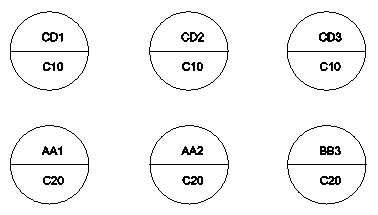
新しい値: CD1、CD2、CD3
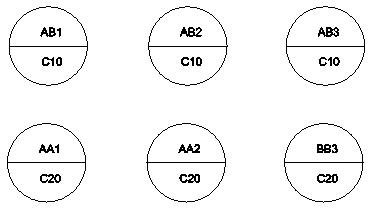
A* を使用して、値を変更する必要のあるすべての Section 属性を指定します。
ウィンドウの選択に、ブロックのセットを含めます。
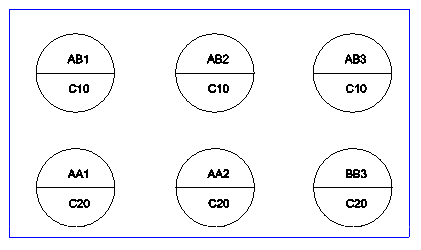
ウィンドウの選択で 5 が返されます。
値は、5 つすべてのブロック属性で置き換わります。
アクセス
コマンド: -EditBlockAttribute(-EditBlockAttribute)
関連トピック