
寸法間のスペースの調整
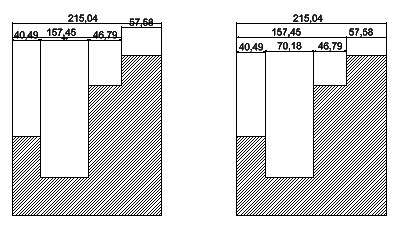
SpaceDimension コマンドを使用して、重なり合っている、または等間隔に配置されていない平行な長さ寸法または同心の角度寸法の間のスペースを調整します。平行な長さ寸法や角度寸法に、自動的または指定した距離でスペースを設定できます。
このコマンドは、指定した寸法の間に等間隔を適用します。
 間隔値に0を使用することで、一連の線形寸法または角度寸法を整列させることができます。
寸法間のスペースを調整するには:
次のいずれかを実行します:
リボンで、注釈(Annotate) > 寸法(Dimensions) > スペースを調整(Adjust Space)をクリックします。
メニューで、寸法(Dimension) > スペースを調整(Adjust Space)をクリックします。
SpaceDimension と入力します。
グラフィックス領域で、ベース寸法として使用する寸法を指定します。
スペースを設定する寸法を指定し、Enter を押します。
次のいずれかを実行します:
自動(Auto)オプションを指定し、Enter を押します。
指定した寸法が、選択したベース寸法の寸法スタイルで指定された文字高さに基づいて等間隔に配置されます。距離は寸法テキストの高さの 2 倍になります。
間隔値を指定し、Enter を押します。
指定した寸法が、指定した距離で等間隔に配置されます。
例:
アクセス
コマンド: SpaceDimension
リボン: 注釈(Annotate) > 寸法(Dimensions) > スペースを調整(Adjust Space)
メニュー: 寸法(Dimension) > スペースを調整(Adjust Space)
親トピック