
幾何公差の作成(Creating Geometric Tolerances)
Tolerance コマンドにより、データム インジケータおよび基本的寸法注釈を作成、配置することができます。
以下は公差の例です:
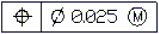
注記: 公差を図面エンティティに関連付けることはできません。
プロパティ(Properties) パレットでは、次のような公差の表示プロパティを変更できます。
スタイル
テキストとフレームの色
尺度(Scale)
公差(Tolerance)を選択し、リボンがアクティブな場合は、 公差(Tolerance) コンテキスト タブが表示されます。コンテキスト タブでは、公差プロパティを変更するためのオプションとツールがグループ化されています。
幾何公差(Geometric Tolerance)ダイアログ ボックスで選択可能な公差および材料状態記号を下の表に示します。
幾何特性記号
シンボル(B) |
特性 |
タイプ |
|---|---|---|
|
位置 |
場所 |
|
同心または同軸 |
場所 |
|
対称性 |
場所 |
|
平行度 |
方向 |
|
垂直度 |
方向 |
|
角度 |
方向 |
|
円筒度 |
フォーム |
|
平面度 |
フォーム |
|
真円度または丸さ |
フォーム |
|
真直度 |
フォーム |
|
表面のプロファイル |
プロファイル |
|
線のプロファイル |
プロファイル |
|
円周振れ |
振れ |
|
全振れ |
振れ |


実体記号
シンボル(B) |
定義 |
タイプ |
|---|---|---|
|
最大実体状態において、フィーチャーは、限界値に規定された最大量の材料を含みます。 |
MMC |
|
最小の材料状態、フィーチャーには制限に記載された最小量の材料が含まれます |
LMC |
|
フィーチャーサイズに関係なく、指定された制限値内の任意のサイズであることを示します。 |
RFS |


幾何公差を作成するには:
寸法(Dimension) > 幾何公差(Tolerance)をクリック(または Tolerance と入力)します。
ダイアログ ボックスで、対応するリストからジオメトリ特性と材料状態(M.C.)仕様を選択します。直径(Diameter)を選択して直径記号を表示します。
対応するテキストボックスに許容値を入力して、仕様を完成させてください。
必要に応じてデータム値を入力し適切な材料状態記号を選択します。
データム ID(Datum identifier)を入力します。
幾何公差の**高さ(Height)**を入力します。
必要に応じて**突出公差域(Projected tolerance zone)**記号を追加します。
OK をクリックします。
グラフィックス領域で、公差の位置を指定します。
グラフィック領域に幾何公差が表示されます。
アクセス
コマンド: 許容差
メニュー: 寸法(Dimension) > 幾何公差(Dimension)
リボン: 注釈(Annotate) > 寸法(Dimensions) > 幾何公差(Tolerance)
関連トピック
幾何公差の編集(Editing Geometric Tolerances)
スマート引出線の作成(Creating SmartLeaders)
親トピック
引出線、中心マーク、および幾何公差を使った作業(Working with Leaders, Center Marks, and Geometric Tolerances)