
テーブル セルでのデータの自動入力
パターンに従ったカスタム データで、または他のセルのデータに基づいて、自動的にセルを充てんできます。セルの右下隅にある*自動入力グリップ点*と呼ばれる特殊なグリップ点を使用すると、Excel と同様に、ドラッグすることでセルに増分値を自動的に追加できます。同じセル内で文字と数値を組み合わせることもできます。
セル データを自動的に充てんするには、薄い青色のグリップ点をクリックし、目的のセルまでドラッグし、クリックしてデータを配置します。
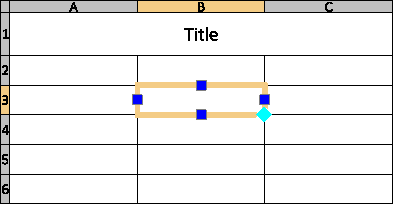
次の操作にオートフィル グリップ ポイントを使用できます:
指定したセルからセルの範囲にセル内容をコピーします。同じ値がテーブルの隣接するセルに表示されます。
連番や連続した日付など、増分データを自動的に充てんします。
一連のカスタム値から自動的にデータを充てんします。カスタマイズした独自のリストを定義し、隣接するテーブル セルを動的に充てんするために後で使用することができます。アプリケーションには、曜日や月など、事前定義されたリストのセットが用意されています。
オプションで、指定した範囲のセルをロックして、自動入力時に内容や書式が変更されないようにすることができます。
例:
プロジェクトで使用可能なすべての材料のカスタム リストを定義します。必要な場合はいつでも、リスト全体をドラッグして取得できます。セルに材料名を入力し、グリップ点をドラッグすると、他の材料も自動的に残りの値がセルに入力されます。
カスタム リストを操作するための基本的なワークフローには、次のステップが含まれています。
後でセルを自動入力するために使用する項目を含むカスタム リストを定義します。
カスタム リスト(Custom List)ダイアログ ボックスで、新規リスト(New List)を選択します。
カスタム リストを入力します。
次のいずれかの方法を使用して、カスタム リストを入力します。
データを手動で入力
セル範囲のインポート
CSV ファイルからデータをインポート
オプションで、保護するセルをロックします。
セルの内容または書式をロックします。ロック オプションは、セルのコンテキスト メニューで利用できます。
カスタム リストを適用します。
カスタム リストを定義したら、それを使用して自動入力グリップ点を上、下、左、または右にドラッグすることでテーブル セルを自動入力できるようになります。
テーブル内の増分値を自動入力するには:
開始セルを選択します。
自動入力グリップ点をクリックし、行または列の上にドラッグして、自動入力領域を定義します。
指定したセルに、連番が自動入力されます。
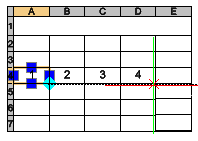
クリックしてデータを配置します。
ヒント: グリップ点は、番号だけでなく日付でも使用できます。
ステップで増分値を自動入力するには:
増分する値を含む 2 つの隣接するセルを選択します。たとえば、1 と 3 などです。これらの値の差が、増分ステップになります。
自動入力グリップ点をクリックし、ドラッグして自動入力領域を定義します。
指定したセルに、定義した増分ステップで数値が自動入力されます。
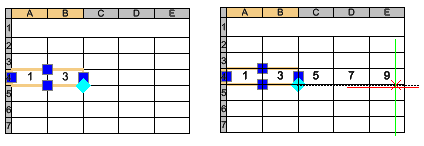
クリックしてデータを配置します。
カスタム リストに基づいてセルを自動入力するには:
セルをダブルクリックし、リストから項目名を入力します。
自動入力グリップ点をクリックし、行または列の上にドラッグして、自動入力領域を定義します。
指定したセルに、リストから連続した項目が自動入力されます。
カスタム リストを定義するには:
テーブル セルを選択します。
右クリックし、コンテキスト メニューから**カスタム リスト(Custom List)**を選択します。
カスタム リスト(Custom List)ダイアログ ボックスで、新規リスト(New List)を選択します。
カスタム リストを入力するには、次のいずれかを実行します。
マニュアル操作で**リスト アイテム(List Items)**フィールドで、カスタム リストの各項目を新しい行に入力します。1 つの項目を別の項目から分離するには、Enter を押します。
セル範囲から値をインポート。セルをインポート(Import cells)をクリックします。グラフィックス領域で、値のインポート元となるセルの範囲を指定します。
.csv ファイルから値をインポート。インポート(Import)をクリックし、ファイルを選択します。
使用可能な項目が、リスト アイテム(List Items)フィールドに表示されます。このリストでは、順序も設定されます。
追加 をクリックします。
既存のリストの下に項目のリストが表示されます。
カスタム リストを削除するには:
テーブル セルを選択します。
右クリックし、コンテキスト メニューから**カスタム リスト(Custom List)**を選択します。
カスタム リスト(Custom List)ダイアログ ボックスで、削除するリストを選択します。
注記: 事前定義済みリストの削除や変更はできません。
削除をクリックします。
テーブル セルの範囲をロックするには:
グラフィックス領域で、保護するセルを選択します。
右クリックし、コンテキスト メニューから**ロック(Locking)**を選択し、ロック オプションを指定します。
内容がロック済み(Content Locked)。
形式がロック済み(Format Locked)。
内容と形式がロック済み(Content and Format Locked)。
選択したロック オプションに従ってロックされたセルの内容や形式は、増分データを自動挿入しても変更されなくなります。
アクセス
コマンド: EditTableCell
メニュー: 修正(Modify) > エンティティ(Entities) > テーブル セル(Table Cells)
関連トピック
テーブルスタイルの管理(Managing TableStyles)
テーブル内のテキストの編集(Editing Text in Tables)
親トピック