
線形パターンのエンティティのコピー
Copy コマンドを使用すると、指定した数のコピーを線形パターンで作成できます。
Copy コマンドと CopyNested コマンドを使用すると、指定した数のコピーを線形パターンで作成できます。
次の 2 つの方法があります:
基点から開始して、指定された変位でコピーを作成します。
指定された2点間に、指定された方向に、等間隔で指定された数のコピーを作成します。
指定した数のコピーを線形パターンで作成するには:
次のいずれかを実行します:
メニューで、修正(Modify) > コピー(Copy)をクリックします。
リボンで、ホーム(Home) > 修正(Modify) > コピー(Copy)をクリックします。
コマンド プロンプトで「Copy」と入力します。
CopyNested コマンドも同様に実行されます。
複製するエンティティを指定し、Enter を押します。
コピーの基点を指定します。
パターン(Pattern)オプションを指定します。
線形パターン内のコピーの数を指定します。
2 つ目の点を指定します。2 つの点により、変位ベクトルが定義されます。
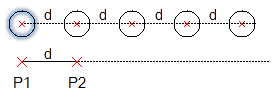
基点(図の P1)と 2 番目の点(P2)を指定して、線形パターン内のエンティティの間の距離(d)と、線形パターンの方向を示します。パターン内の最初のエンティティは、指定した距離(d)で作成されます。指定したエンティティのその他のコピーは、変位ベクトルによって決まる方向と距離(d)で置かれます。
エンティティの複製を終了するには、Enter を押します。
指定した数のコピーを 2 点間に作成するには:
次のいずれかを実行します:
メニューで、修正(Modify) > コピー(Copy)をクリックします。
リボンで、ホーム(Home) > 修正(Modify) > コピー(Copy)をクリックします。
コマンド プロンプトで「Copy」と入力します。
CopyNested コマンドも同様に実行されます。
複製するエンティティを指定し、Enter キーを押して選択を完了します。
コピーの基点を指定します。
パターン(Pattern)オプションを指定します。
線形パターン内のコピーの数を指定します。
フィット(Fit)オプションを指定します。
2 つ目の点を指定します。2 つの点により、変位ベクトルが定義されます。
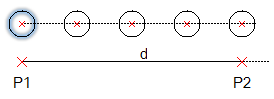
基点(図の P1)と 2 番目の点(P2)を指定して、線形パターンの元のエンティティと最後のエンティティの間の距離(d)と、線形パターンの方向を示します。エンティティは、指定した 2 つの点の間で等間隔に配置されます。
 Pattern コマンドは、線形または円形パターンで複数のコピーを作成するために効果的なツールです。
関連トピック