
文字方向を変更する(Modifying Text Orientation)
EditTextOrientation コマンドを使用して、選択したテキスト、段落、または属性エンティティを現在の位置を維持したまま回転します。
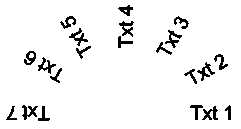
さらに、このコマンドには、選択したテキスト、段落、または属性エンティティを自動的に回転して、水平方向にできるだけ近くなるようにする**読みやすくする(More Readable)**オプションが用意されています。たとえば、水平方向の上下逆さまのテキストは、水平方向の正しい向きになります。
文字方向を変更するには:
次のいずれかを実行します:
リボンで XtraTools > 注釈(Annotation) > 文字方向を編集(Edit Text Orientation)をクリックします。
メニューで XtraTools > 注釈(Annotation) > 文字方向を編集(Edit Text Orientation)をクリックします。
EditTextOrientation と入力します。
グラフィックス領域で文字エンティティを指定します。
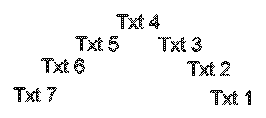
Enter を押します。
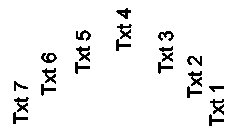
絶対回転角度(たとえば、90)を入力し、Enter を押します。
選択した文字が回転します。
読みやすくするために文字方向を変更するには:
次のいずれかを実行します:
リボンで XtraTools > 注釈(Annotation) > 文字方向を編集(Edit Text Orientation)をクリックします。
メニューで XtraTools > 注釈(Annotation) > 文字方向を編集(Edit Text Orientation)をクリックします。
EditTextOrientation と入力します。
グラフィックス領域で文字エンティティを指定します。
Enter を押します。
読みやすくする(More Readable)オプションを指定して、Enter を押します。
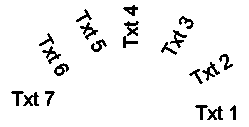
 Note: 選択されたエンティティが正しい位置にある場合、判読性を高めるオプションはそれらを回転させません。
アクセス
コマンド: EditTextOrientation
メニュー: XtraTools > 注釈(Annotation) > 文字方向を編集(Edit Text Orientation)
リボン: XtraTools > 注釈(Annotation) > 文字方向を編集(Edit Text Orientation)
関連トピック
文字位置合わせを変更する(Modifying Text Justification)
親トピック