
ハッチのパターンを作成
PatternHatch コマンドを使用して、ブロック エンティティ、イメージ、外部参照、またはマスクを使い、ハッチングを作成します。
コンフィギュレーションをお気に入りとして保存し、後で他のプロジェクトや図面で使用することができます。
 注: 選択した境界は図面に依存するため、保存できません。したがって、ハッチングを他の図形や境界に適用できます。
ブロック、イメージ、または外部参照からハッチングのパターンを作成するには:
次のいずれかを実行します:
リボンで XtraTools > 作成(Draw) > パターン ハッチング(Pattern Hatch)をクリックします。
メニューで XtraTools > 作成(Draw) > パターン ハッチング(Pattern Hatch)をクリックします。
PatternHatch と入力します。
ダイアログ ボックスの**タイプ(Type)**で、ハッチングに使用するパターン タイプを選択します。
ブロック(Block)。事前定義されたブロックを選択し、ハッチング パターンに使用できます。
イメージ(Image)。イメージを選択できます。
外部参照(External reference)。ハッチング パターンの外部参照ファイルを選択できます。
マスク(Mask)。ハッチング パターンにマスク オブジェクトを使用できます。
パターン(Pattern)で 参照(Browse)
 をクリックし、パターンとして使用するブロック、イメージ、または外部参照ファイルを選択します。
サイズと位置(Size and position)で、オプションを指定します。
ハッチング パターンをスケール変更する X および Y スケール値を指定します。
パターン間の水平距離と垂直距離を指定します。
原点または初期パターン位置を指定します。エンティティを指定(Specify entities)
 を使用して、グラフィックス領域で原点を選択できます。
パターンの回転角度を指定します。回転角度(Rotation angle)
 を使用して、グラフィックス領域で回転角度を定義できます。
注記: エンティティから抽出を使用して、図面からエンティティのパターンタイプと名前を抽出できます。これにより、図面にパターンを配置し、それを使用してハッチングを作成できます。境界を指定する方法を選択します。
エンティティを指定(Specify entities)
 。境界を構成するエンティティを選択できます。
点を指定(Specify points)
 。閉じた領域を点で指定して境界を定義します。
境界を再構築(Rebuild boundary)
 。削除後、境界を置き換えます( EditHatch コマンドを使用している場合のみ有効)。
境界エンティティを削除(Delete boundary entities)
 。境界を構成するエンティティのセットから境界を削除します。
境界エンティティをハイライト(Highlight boundary entities) ||highlight_boundary_entities| 。図面に境界を表示します。
エンティティのタイプ(Type of entities)**で、匿名ブロックまたはエンティティのグループとしてハッチングを作成するかどうかを指定します。マスク(Mask)**が選択されている場合、ハッチングはブロック エンティティとしてのみ作成できます。
ハッチングは、編集できるようにブロックとして作成することをお勧めします。エンティティのグループは編集できません。制限(Limits)で、境界でのハッチング動作を定義します。
エンティティを切り取り(Cut entities): 有効にすると、指定された境界を超えるパターン エンティティが切り取られます。無効にすると、パターン エンティティが制限を超える可能性があります。たとえば、地形上に木々を表現するときに、木の表現を切り取らないようにしたい場合にこのオプションを使用できます。
上回るエンティティを描画(Draw surpassing entities): 無効にすると、境界制限を超えるエンティティは表示されません。たとえば、駐車場内の駐車スペースを表すときに、定義された境界を超える場所を表示したくない場合にこのオプションを使用できます。
曲線の公差(Tolerance for curves)で、曲線境界の近似精度(任意のセグメントの中点と円弧の間の最大距離)を指定します。
注記: ブロックまたはイメージを操作する場合、標準リミッター境界が使用されます。標準リミッター境界は直線セグメントのみを含めることができるため、境界に曲線セグメントが含まれる場合は、直線セグメントを使用して類似した形状に変換される必要があります。プレビュー(Preview)をクリックし、作成せずに結果のハッチングを確認します。
必要なだけ何度でも結果をプレビューできます。OK をクリックします。
マスクからハッチングのパターンを作成するには:
次の操作を行います:
リボンで XtraTools > 作成(Draw) > パターン ハッチング(Pattern Hatch)をクリックします。
メニューで XtraTools > 作成(Draw) > パターン ハッチング(Pattern Hatch)をクリックします。
PatternHatch と入力します。
ダイアログ ボックスの**タイプ(Type)**で、マスク(Mask)を選択します。
境界を指定する方法を選択します。
エンティティを指定(Specify entities)
。境界を構成するエンティティを選択できます。点を指定(Specify points)
。閉じた領域を点で指定して境界を定義します。境界を再構築(Rebuild boundary)
。削除後、境界を置き換えます( EditHatch コマンドを使用している場合のみ有効)。境界エンティティを削除(Delete boundary entities)
。境界を構成するエンティティのセットから境界を削除します。境界エンティティをハイライト(Highlight boundary entities) ||highlight_boundary_entities| 。図面に境界を表示します。
制限(Limits)で、境界でのハッチング動作を定義します。
エンティティを切り取り(Cut entities): 有効にすると、指定された境界を超えるパターン エンティティが切り取られます。無効にすると、パターン エンティティが制限を超える可能性があります。たとえば、地形上に木々を表現するときに、木の表現を切り取らないようにしたい場合にこのオプションを使用できます。
上回るエンティティを描画(Draw surpassing entities): 無効にすると、境界制限を超えるエンティティは表示されません。たとえば、駐車場内の駐車スペースを表すときに、定義された境界を超える場所を表示したくない場合にこのオプションを使用できます。
曲線の公差(Tolerance for curves)で、曲線境界の近似精度(任意のセグメントの中点と円弧の間の最大距離)を指定します。
注:ブロックまたはイメージを操作する場合、標準のリミッタ境界が使用されます。標準のリミッタ境界には、直線セグメントのみを含めることができます。境界が曲線セグメントを含む場合は、直線セグメントを使用して同様の形状に変換する必要があります。
パターンを定義し、お気に入りに保存するには:
次のいずれかを実行します:
リボンで XtraTools > 作成(Draw) > パターン ハッチング(Pattern Hatch)をクリックします。
メニューで XtraTools > 作成(Draw) > パターン ハッチング(Pattern Hatch)をクリックします。
PatternHatch と入力します。
ダイアログ ボックスの**タイプ(Type)**で、ハッチングに使用するパターン タイプを選択します。Block(ブロック)、 イメージ(Image)、外部参照(External reference)、マスク(Mask)を使用します。
パターン(Pattern)で**参照(Browse)**
をクリックし、パターンとして使用するブロック、イメージ、または外部参照を選択します。パターンのオプションを指定し、境界を指定します。 ブロック、イメージ、または外部参照からハッチングのパターンを作成するには を参照してください。
お気に入り(Favorites)セクションの**名前(Name)**に、コンフィギュレーションの名前を入力します。
お気に入りを保存(Save Favorites)
 をクリックします。 お気に入りに、必要なだけ事前定義された構成を保存できます。
お気に入りからパターン コンフィギュレーションを削除するには:
お気に入りから削除するパターン コンフィギュレーションを、ダイアログ ボックスの**名前(Name)**リストから選択します。
お気に入りを削除(Remove Favorites)
 をクリックします。
例:
この例では、ブロックを使用して次の閉じた領域をハッチングします。
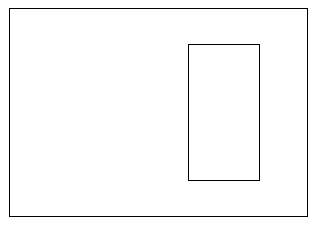
ジオメトリ エンティティを描画し、ブロックを定義します。

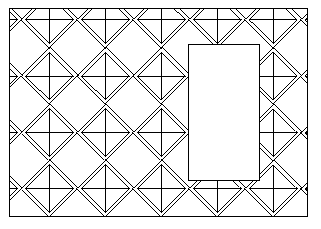
次の設定を使用します。
カット エンティティ(Cut entities)を有効にします。
上回るエンティティを描画(Draw surpassing entities)を有効にします。
定義されたブロックでハッチングされた領域:
アクセス
コマンド: PatternHatch
メニュー: XtraTools > 作成(Draw) > パターン ハッチ(Pattern Hatch)
リボン: XtraTools > 作成(Draw) > パターン ハッチ(Pattern Hatch)
親トピック