テーブル セルでの式の使用(Using Formulas in Table Cells)
テーブルのセルでは、他のセルの値に基づいて計算される式を使用できます。 式を含むセルでは、計算された値が表示されます。
式からエラーが返されると、セルには "####" と表示されます。
式とは、数式で指定されているセルの値に基づいて値を計算する数式です。
式では、次の関数を使用することができます:
- 合計(Sum)。定義されているセルの値から合計を計算します。
- 平均(Average)。定義されているセルの値から平均を計算します。
- カウント(Count)。定義されているセルの数を数えます。
また、指定されているセルおよびセル範囲の値に基づいて結果を計算する数式を挿入することもできます。
式の先頭は常に等号(=)にする必要があり、また式には次の記号を含めることができます:
| 記号 | 説明 |
|---|---|
| + | 加算 |
| - | 減算 |
| * | 乗算 |
| / | 除算 |
| ^ | 指数計算 |
| () | かっこ |
式内でのセルの指定
セルおよびセル範囲を選択するか、行と列のラベルを使用して参照することで、式内でセルおよびセル範囲を指定できます。
- 式でセルを参照するには、セルの列文字と行番号を使用します。
例: A1, D2, C3
- 式でセル範囲を指定するには、範囲の最初と最後のセルをコロン ":" で区切って使用します。
例: A2:B4
- 複数の範囲に式を適用するには、関数に続けて、テーブル内の 1 つまたは複数の範囲を、かっこ内でカンマで区切って使用します。
例: Sum (A2:B2, A3:B3)
セルが、マージしたセルの一部である場合は、左上セルのセル番号を使用します。マージしたセルに値が含まれる場合、セルをマージした後は、左上セルの値のみが表示されます。
例:
次のテーブルにはセル範囲 A1:G8 が含まれます。
- A3 から C4 までのセルをマージします。
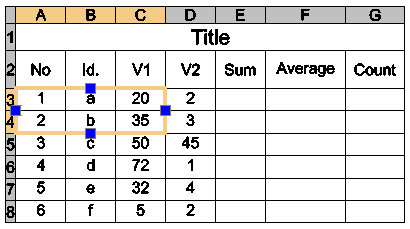
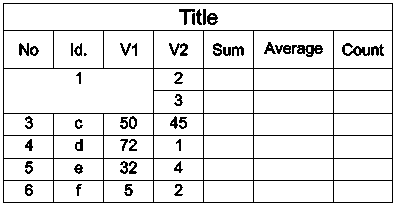
セルをマージした後、A3 により、すべての式で使用できるマージ済みセルが識別されます。新しいセルには、以前に A3 にあった値が表示されます。
セルのデータ型の変更
すべてのセルにはデータ型が割り当てられています。
デフォルトのデータ型は標準(General)ですが、プロパティ(Properties)パレットにおいて、またはテーブル(Table)コンテキスト リボンの編集ツールを使用することで変更できます。
デフォルトのデータ型は標準(General)ですが、プロパティ(Properties)パレットにおいて、またはテーブルを編集(Edit Table)コンテキスト ツールバーの編集ツールを使用することで変更できます。
デフォルトのデータ型は標準(General)ですが、プロパティ(Properties)パレットにおいて、またはテーブルを編集(Edit Table)コンテキスト ツールバーの編集ツールを使用することで変更できます。
注記: 式が含まれるセルのデータ型を変更することはできません。
次のデータ型が使用できます:
- 角度
- 通貨
- 日付
- 10 進数
- 一般
- Note
- パーセンテージ
- 点
- 整数
注記: 式でデータ型を識別できない場合は、エラーを返し、セルでは "####" と表示されます。
セルのデータ型を変更するには:
- グラフィック領域で、テーブル セルの内部をクリックして選択します。
- リボンで、テーブル(Table) > データ(Data)をクリックし、データ型を選択します。
- テーブルを編集(Edit Table)ツールバーのデータ(Data)フライアウトで、データ型を選択します。
- テーブルを編集(Edit Table)ツールバーのデータ(Data)フライアウトで、データ型を選択します。
式の挿入
次の複数の方法で、セルに式を挿入することができます:
- 手動
- 式ツールを使用する
- EditTableCell コマンドを使用する
- 同じテーブル内で、または別のテーブルに、あるセルから別のセルに式をコピーする
- スプレッドシート プログラムから式をコピーする
- テーブル セルに自動入力する
注記: ロックされているセルに式を挿入することはできません。
式の手動挿入
式を手動で挿入するには:
注記: 式の先頭は等号(=)にする必要があります。
- テーブル セルを選択し、インプレースで編集します:
- セルの内部をクリックして選択し、「=」(等号)を入力します。
- または -
- セルをダブルクリックします。
セルは編集モードに切り替わり、編集ツールが表示されます。
- セルの内部をクリックして選択し、「=」(等号)を入力します。
- 式を入力します。
次の例のように関数を使用できます:
- =Sum(C3:D8)。列 C および D の行 3 〜 8 のセルの値を加算します。
- =Average(C3:D8)。列 C および D の行 3 〜 8 のセルの値の平均を計算します。
- =Count(C3:D8)。列 C および D の行 3 〜 8 のセルの数を数えます。
- =(C3+D3)/2。セル C3 と D3 の値を加算し、結果を 2 で除算します。
- Enter キーを押すと結果が計算されます。
式ツールを使用した式の挿入
選択したユーザー インタフェースに応じて、コンテキスト ツールバーまたはリボン上で、選択したセルに式が使用できます。
コンテキスト ツールバー上で、選択したセルに式が使用できます。
また、テーブル(Table)コンテキスト リボン上でこれらのフライアウトを使用して、データ型と式を挿入することもできます。
また、テーブルを編集(Edit Table)コンテキスト ツールバー上でこれらのフライアウトを使用して、データ型と式を挿入することもできます。
また、テーブルを編集(Edit Table)コンテキスト ツールバー上でこれらのフライアウトを使用して、データ型と式を挿入することもできます。
- データ(Data)フライアウト
 。使用可能なデータ型を一覧表示します。
 - 式(Formula)フライアウト
 。使用可能な関数を一覧表示します。
式ツールを使用して式を挿入するには:
- テーブル セルの内部をクリックして選択します。
- 次のいずれかを実行します。
- テーブル(Table)コンテキスト リボンで、式(Formula)フライアウトをクリックして式を選択します。
- テーブルを編集(Edit Table)コンテキスト ツールバーで、式(Formula)フライアウトをクリックして式を選択します。
- 右クリックし、Sum、Average、Count、またはセル(Cell)をクリックします。
- 選択した式に対応する、セルまたはセル範囲を指定します。
- Enter キーを押すと結果が計算されます。
EditTableCell コマンドを使用した式の挿入
EditTableCell コマンドを使用すると、式を挿入し、セルのデータ型を変更することができます。
EditTableCell コマンドを使用して式を挿入するには:
- コマンド プロンプトで EditTableCell と入力します。
- グラフィック領域でテーブルを指定します。
- コマンド プロンプトで、式を挿入するセルを An の形式で指定します。A は列を示す文字を意味し、n は行番号を意味します。
- 式(Formula)オプションを指定します。
- 次のオプションを使用して、指定したセルで式を挿入します:
- Sum、Average、Count。指定したセルに、対応する式を挿入します。
セル範囲を指定するには:
- グラフィック領域で、範囲の最初のセルの内部をクリックします。
- 範囲の最後のセルの内部をクリックします。
指定した範囲が引数として含まれる式が表示されます。
- Enter キーを押すと結果が計算されます。
- セル(Cell)。式のセルに、選択したセル識別子を挿入します。
- セル(Cell)オプションを指定します。
- グラフィック領域で、セルの内部をクリックします。
式のセルに、指定したセルの識別子が表示されます。
- Enter キーを押すと結果が計算されます。
注記: 同じ図面内の別のテーブルのセルを選択するには、セル(Cell)オプションを使用します。
- 関係式(Equation)。式のセルを編集モードに切り替えます。等号が表示されます。関係式を入力し、Enter キーを押すと、結果が計算されます。
- 終了(Exit)。式のオプションを終了します。
- Sum、Average、Count。指定したセルに、対応する式を挿入します。
- 必要に応じてステップ 5 を繰り返します。
- 終了(Exit)を指定すると、コマンドが閉じます。
セルのデータ型を変更するには:
- コマンド プロンプトで EditTableCell と入力します。
- グラフィック領域でテーブルを指定します。
- セルまたはセル範囲を An または An:An の形式で指定します。A は列を示す文字を意味し、n は行番号を意味します。
- データ型(Datatype)オプションを指定します。
- データ型を指定します: 角度(Angle)、通貨(Currency)、日付(Date)、10 進数(Decimal number)、標準(General)、注記(Note)、パーセンテージ(Percentage)、点(Point)、整数(Whole number)。
- 終了(Exit)を指定するとデータ型の選択を終了します。
- 終了(Exit)を指定すると、コマンドが閉じられます。
別のセルへの式のコピー
同じテーブル内で別のセルに式をコピーすることができます。セルの範囲は、新しい位置に応じて変更されます。
同じ範囲を維持するには、列または行識別子の前にドル記号($)を挿入します。
例:
次のテーブルに、ドル記号($)を使用してコピー動作を制御する方法を示します:
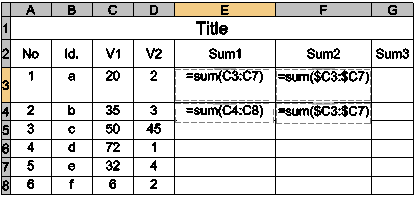
- セル E3 に含まれる情報: Sum(C3:C7)
式をセル E4 にコピーすると、Sum(C4:C8) に更新されます。
- セル F3 に含まれる情報: Sum($C3:$C7)
式をセル F4 にコピーしても、Sum($C3:$C7) のまま変更されません。