BIM モデルからの図面の作成
[64 ビット バージョンのみ]
BIMSection コマンドを使用して、BIM モデルから次の図面を自動的に作成します。
- プラン
- 断面
- 高度
各図面タイプには特定のグラフィック表示があり、BIM Navigator の別々のブランチに表示されます。
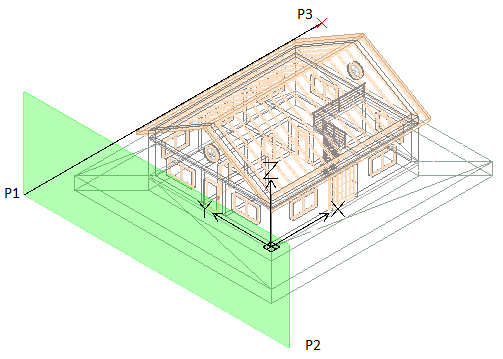
すべての図面タイプは、図面ボリュームのクリッピング ボックスによって定義されます。このボックスは、図面の切断面を定義する 2 つの点と、図面の表示方向とボリュームの深さを定義する 3 番目の点によって指定されます。’’図面ボリュームのクリッピング ボックス内にないか、オーバーラップしている BIM 要素は、図面から除外されます。
*****注記: 同じ BIM モデルから作成されたすべての図面は、BIM モデルと同じ図面に保存されます。
注記: 同じ BIM モデルから作成された各図面は、別々の .dwg ファイルに保存されます。
プラン
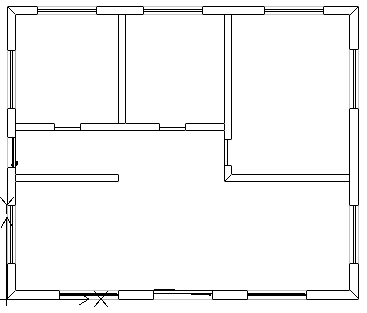
プラン図面は、BIM モデルを通る水平スライスを表します。フロア プランを作成できます。
水平切断面を使用して、BIM モデル内のクリッピング ボックスを定義します。切断面の下に BIM モデルの要素を表示する深さを指定します。
BIM Navigator では、BIM Navigator の図面(Drawings)カテゴリのプラン(Plans)ブランチにプランがグループ化されます。
断面
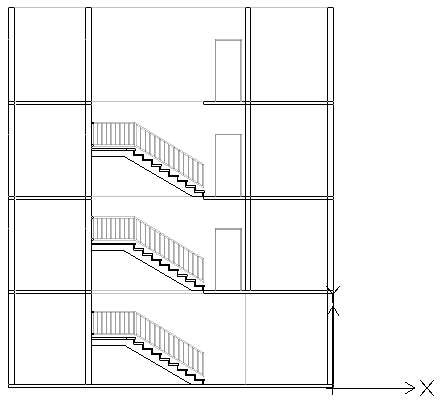
断面図は、BIM モデルを通る垂直スライスを表します。
BIM Navigator では、断面(Sections)ブランチで断面がグループ化されます。
高度
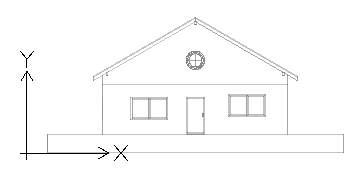
立面図は、建物の垂直ビューを表します。断面とは異なり、立面図は建物をスライスしません。代わりに、さまざまな方向からの外部からの BIM のビューを表します。北、南、東、西の立面図を作成できます。
BIM Navigator では、図面(Drawings)カテゴリの図面リストの高度(Elevations)ブランチに立面図がグループ化されます。
クリッピング ボックスの操作
BIMSection コマンドにより、指定された幅と深さのクリッピング ボックスを作成します。最初の 2 つの点は切断面の位置とクリッピング ボックスの幅を定義し、3 番目の点は図面の表示方向および表示方向の深さを定義します。高さは、BIM ジオメトリの範囲から計算されます。
図面のクリッピング ボックスのグリップ点を使用し、クリッピング ボックスのサイズをいつでも変更して BIM モデルの特定の部分を含めたり、切断面の位置を変更したりできます。
注記: クリッピング ボックスのサイズまたは切断面の位置を修正した後で、対応する図面をリフレッシュしてください。
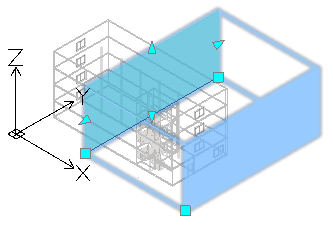
クリッピング ボックスを削除すると、対応する BIM 図面も削除されます。また、BIM 図面を削除すると、対応するクリッピング ボックスも削除されます。
クリッピング ボックスの表示は制御できます。
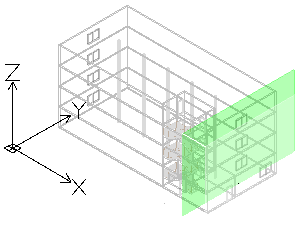
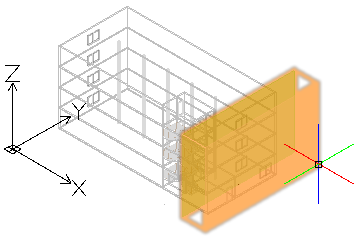
クリッピング ボックスを表示するには:
- BIM Navigator の図面(Drawings)で、図面を選択します。
- パレットの下部で、クリッピング ボックスを表示(Show Clipping Box)を選択します。
切断面(BIM モデルの緑色の平面)の上にマウスを置くと、クリッピング ボックス全体が表示されます。
図面の BIM 要素のリプレゼンテーションの制御
BIM モデルに基づいて図面を作成すると、特定の画層のセットが自動的に生成され、エンティティが切断面を基準にして図面のクリッピング ボックス内の位置に従って配置されます。各画層名には、図面名が画層名のプレフィックスとして含まれ、これによって図面の画層を識別できるようになります。
各 BIM 図面には、フラットショット カット画層とフラットショット フォワード画層があります。
- フラットショット カット。図面の切断面と交差する BIM 要素のフラットショット リプレゼンテーションが含まれます。
- フラットショット フォワード。切断面を越えて前方にある BIM 要素を含みます。
画層マネージャー(Layers Manager)を使用して、切断面を基準にした図面のクリッピング ボックス内の BIM 要素の位置に応じて、BIM 要素の異なるリプレゼンテーションを指定できます。さらに、図面の BIM 要素については、プロパティ(Properties)パレットでハッチングを変更できます。
例:
| フラットショット カット |  |
| フラットショット フォワード |  |
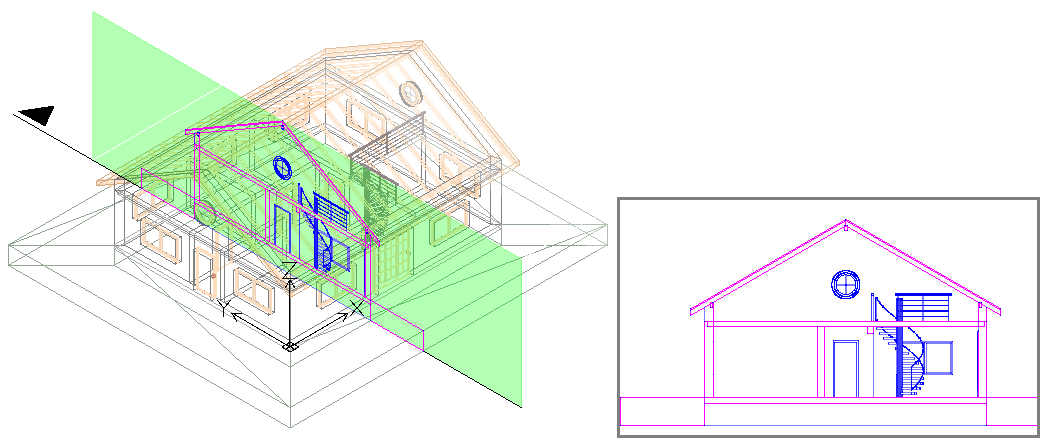
BIM モデルからプランを作成するには:
- グラフィックス領域で、適切な 2D ビューを設定します。Views コマンドを使用します。
たとえば、フロアのプラン ビューを表示します。
- 次のいずれかを実行します。
- リボンで、BIM > 図面(Drawings) > プラン(Plan)をクリックします。
- 「BIMSection」と入力し、プラン(Plan)オプションを指定します。
- コマンド ウィンドウでプランの名前を指定し、Enter キーを押します。
プランは、BIM Navigator のプラン(Plans)ブランチに表示されます。
******注記: BIM Navigator の図面リストで図面の右側にある分離済み(Isolated)
 をクリックすると、図面がグラフィックス領域に表示されます。ボタンをもう一度クリックすると、図面が非表示になり、3D モデル ビューに戻ります。
BIM モデルから断面を作成するには:
 図面を作成する前に、最新の BIM モデルを操作していることを確認してください。最新の BIM ファイルをその場所から再ロードするには、再読み込み先(Reload from)オプションを使用します。
- グラフィックス領域で、適切な 3D ビューを設定します。Views コマンドを使用します。
- 次のいずれかを実行します。
- リボンで、BIM > 図面(Drawings) > 断面(Section)をクリックします。
- 「BIMSection」と入力し、断面(Section)オプションを指定します。
切断面がポインタにアタッチされます。
注記: 切断面は断面線に対して垂直です。
- グラフィックス領域で、切断面プレビューを希望の位置まで移動してクリックし、断面線の始点(P1)を指定します。
- 断面線の 2 番目の点(P2)を指定します。
- クリッピング ボックスの深さの点(P3)または値を指定します。
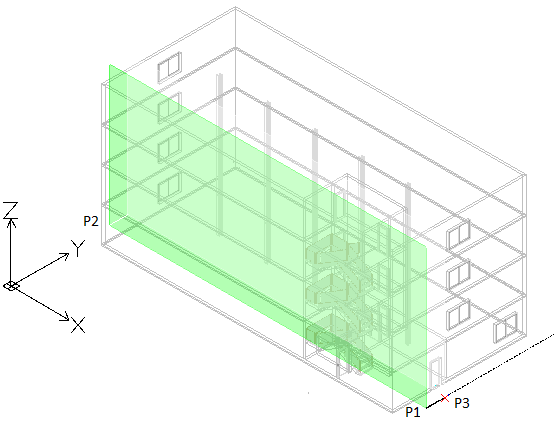
- コマンド ウィンドウでセクションの名前を指定し、Enter キーを押します。
断面は、BIM Navigator の断面(Section)ブランチに表示されます。
*******注記: BIM Navigator の図面リストで図面の右側にある分離済み(Isolated)
をクリックすると、図面がグラフィックス領域に表示されます。ボタンをもう一度クリックすると、図面が非表示になり、3D モデル ビューに戻ります。
BIM モデルから立面図を作成するには:
- グラフィックス領域で、適切な 3D ビューを設定します。Views コマンドを使用します。
- 次のいずれかを実行します。
- リボンで、BIM > 図面(Drawings) > 立面図(Elevation)をクリックします。
- 「BIMSection」と入力し、立面図(Elevation)オプションを指定します。
切断面がポインタにアタッチされます。
- グラフィックス領域で、切断面プレビューを希望の位置まで移動してクリックし、立面線の始点(P1)を指定します。
- 立面線の 2 番目の点(P2)を指定します。
- クリッピング ボックスの幅の点(P3)または値を指定します。
- コマンド ウィンドウで立面図の名前を指定し、Enter キーを押します。
立面図は、BIM Navigator の立面図(Elevation)ブランチに表示されます。
アクセス
コマンド: BIMSection
リボン: BIM > 断面(Section)