CustomBlock の基本
CustomBlock は、ルールと拘束を定義して、ブロックを図面に挿入するときに、サイズ、回転、および外観をすばやく変更できるようにするブロックです。
類似するブロックがプロジェクトに複数ある場合は、CustomBlock を使用します。CustomBlock により、作図時間は短縮され、管理するブロック数は減ります。
たとえば、1 つの CustomBlock を定義して、図面で長方形のテーブルと椅子を表すことができます。CustomBlock を使用すれば、椅子のサイズや相対位置を維持しながら、さまざまな長さのテーブルを表現できます。CustomBlock を修正して、椅子の数が異なるテーブル、または別のシェイプのテーブルを表現できます。
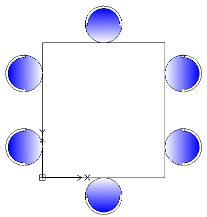
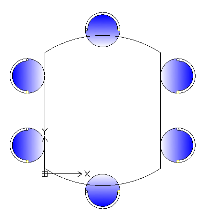
ジオメトリ エンティティに加えて、CustomBlock 定義には、要素、アクティビティ、拘束などの特殊な機能が含まれています。
- 要素は、CustomBlock のグリップ ポイントとカスタム プロパティを定義します。
- アクティビティでは、グリップ ポイントを操作してカスタム プロパティを修正するときに、CustomBlock 参照がどのように移動または変更されるかを指定します。
- 拘束は、CustomBlock のエンティティ間の関係を定義します。
ブロック エディタでブロック定義にフィーチャーを追加することにより、既存のブロックから CustomBlock を作成できます。
CustomBlock のフィーチャーでは次のことが可能です。
- ブロック内のエンティティのサブセット上に追加のグリップ ポイントを作成して、移動、ストレッチ、回転、スケール、パターン化、ミラーができるようにする(要素とアクティビティ)
点、線形、極性、XY、回転、ミラーなどの要素は、ブロック内のジオメトリ エンティティ上にグリップ ポイントを定義します。各要素にはアクティビティを適用できます。ブロック参照では、アクティビティはコマンドと同様に動作します。「要素の追加」を参照してください。
- カスタム プロパティの定義済みのセットと値を定義する
値テーブルを使用して、カスタム プロパティ値のリストを CustomBlock に関連付けることができます。「CustomBlock へのデータの関連付け」を参照してください。
- ブロック エンティティ間の関係を維持するために特定の拘束を定義する。拘束を使った作業を参照してください。
- エンティティの寸法を特定の値と増分(値セット)に制限する
- ブロック参照に表示するエンティティのセットを定義する
表示状態を使用して、ブロック参照に表示する CustomBlock のエンティティを指定できます。「CutomBlock エンティティの表示のコントロール」を参照してください。
図面に CustomBlock を挿入した後、CustomBlock を選択し、CustomBlock 定義に追加したグリップ ポイントとカスタム プロパティを使用して CustomBlock の外観を修正できます。例:
- 特定の拘束に従ってブロック参照を修正する
- ブロック内のバリアントを選択する
- 特定のエンティティのオンとオフを切り替えて外観を変更する
- CustomBlock の挿入時に一連の基点を循環させる
- 定義済みのセットと値からフォームとサイズを指定する
注記: ブロック参照を CustomBlock 定義のデフォルト値にリセットするには、ResetBlock コマンドを使用します。
簡易ブロックと CustomBlock の違い
- 簡易ブロックの参照には、ブロックの基点に常にグリップ ポイントが 1 つしかありません。CustomBlock 参照には追加のグリップ ポイントがあり、CustomBlock 定義で指定します。
- 簡易ブロックのすべてのブロック参照の外観は、まったく同じです。さらに、ブロック参照を変更すると、ブロック定義とすべてのブロック参照が変更されます。CustomBlock 参照は別の外観にすることができ、CustomBlock 定義とは別に修正できます。CustomBlock 参照を変更しても、すべての参照が更新されるわけではありません。
ブロック エディタ
ブロック エディタは、ブロックのジオメトリ エンティティを作成および修正できる環境です。また、ブロック エディタには、拘束、要素、およびアクティビティを CustomBlock 定義に追加するためのツールが用意されています。
ブロック エディタを開くには、EditBlock コマンドを使用します。「ブロック エディタの使用」を参照してください。
注記: ブロック エディタを開くと、CustomBlock ジオメトリのみが表示されます。座標系の原点は、ブロックの挿入点にあります。
要素とアクティビティの追加
ブロック エディタはいつでも使用して、ブロック定義に要素とアクティビティを追加できます。これにより、図面にブロックを挿入した後で、ブロックの外観をコントロールできます。
アクティビティはブロックの変更方法を指定し、要素は、関連するアクティビティが影響する CustomBlock エンティティを指定します。
ブロック エディタでブロック定義を開き、修正する各エンティティ上に適切な要素をブロック参照内に配置して、必要なアクティビティを適用します。この要素は、ブロック エディタの外部に表示されるグリップ ポイントとカスタム プロパティを定義します。
ブロック参照では、各要素は、アクティビティに関連付けられた特殊なグリップ ポイントとして表示されます。要素によって定義されたカスタム プロパティは、プロパティ(Properties)パレットのユーザー定義(Custom)の下に表示されます。グリップ ポイントを移動するかプロパティを修正すると、関連するアクティビティがトリガされ、CustomBlock 参照の外観が変更されます。
例:
たとえば、線形要素(グリップ ポイントは 1 つ)をウォール沿いに置いて、挿入時にそれを変更することを指定します。ウォールの長さを変更するには、線形要素にストレッチ アクティビティを割り当てます。ブロック参照では、グリップ ポイントを使用してウォールを延長できます。
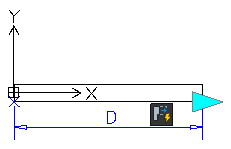
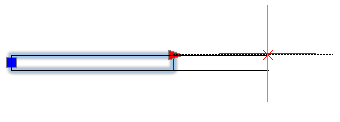
注記: 要素とアクティビティは、特定の組み合わせでのみ使用できます。「カスタム ブロック要素について」を参照してください。
拘束の追加
CustomBlock 定義の拘束を使用して、エンティティ間の関係を指定します。ブロック エディタには、CustomBlock 定義に追加できる幾何拘束が用意されています。「幾何拘束」を参照してください。
さらに、寸法の拘束ツールを使用して、CustomBlock 定義のエンティティ間で指定した距離、長さ、直径、半径、および角度の値を維持できます。
注記: ブロック エディタのインタフェースでは、寸法の拘束を使用できません。
ブロック定義に寸法の拘束を追加するには:
- コマンド プロンプトで「EditBlock」と入力します。
- グラフィック領域で、ブロックを指定します。
- ブロック編集(Edit Block)ダイアログ ボックスで OK をクリックします。
- ブロック エディタのコマンド プロンプトで、「DimensionalConstraint」と入力します。
- コマンド プロンプトに従ってください。
- コマンド プロンプトで「CBSave」と入力して、CustomBlock を保存します。