寸法スタイルを使った作業(Working with DimensionStyles)
寸法スタイルの作成と修正には、DimensionStyle コマンドを使用します。
寸法スタイルは寸法の外観をコントロールします。
寸法スタイルを定義して、寸法に注釈尺度を適用できます。
寸法スタイルの管理
新規寸法スタイルを作成するには:
- 形式(Format) > 寸法スタイル(Dimension Style)をクリックします(または「DimensionStyle」と入力します)。
オプション(Options)ダイアログ ボックスの作図スタイル(Drafting Styles)ページが開き、寸法(Dimension)が展開されます。
- 新規をクリックします。
- 新規寸法スタイル作成(Create new DimensionStyle)ダイアログ ボックスで、次の操作を行います。
- 名前(Name)に値を入力します。
- 次に基づく(Based on)で既存の寸法スタイルを選択します。このスタイルが新規寸法スタイルの基本設定となります。
- 適用先(Apply to)で寸法タイプを選択します。これは、特定の寸法タイプの寸法すべてに新しい寸法スタイルが適用されることを意味します。
- OK をクリックします。
- 寸法(Dimension)で寸法スタイルをセットアップします。後の「寸法スタイル設定」を参照してください。
- OK をクリックします。
寸法スタイルを変更するには:
- 形式(Format) > 寸法スタイル(Dimension Style)をクリックします(または「DimensionStyle」と入力します)。
オプション(Options)ダイアログ ボックスの作図スタイル(Drafting Styles)ページが開き、寸法(Dimension)が展開されます。
- スタイル(Style)で、修正する寸法スタイルを選択します。
- 寸法(Dimension)で寸法スタイルをセットアップします。後の「寸法スタイル設定」を参照してください。
- アクティブ化(Activate)または OK をクリックします。
アクティブな寸法スタイルを設定するには:
- 形式(Format) > 寸法スタイル(Dimension Style)をクリックします(または「DimensionStyle」と入力します)。
オプション(Options)ダイアログ ボックスの作図スタイル(Drafting Styles)ページが開き、寸法(Dimension)が展開されます。
- スタイル(Style)で、アクティブ化する寸法スタイルを選択します。
- アクティブ化をクリックします。
アクティブな寸法スタイルの隣には
 が表示されます。
 - OK をクリックします。
寸法スタイルを比較するには:
- 形式(Format) > 寸法スタイル(Dimension Style)をクリックします(または「DimensionStyle」と入力します)。
オプション(Options)ダイアログ ボックスの作図スタイル(Drafting Styles)ページが開き、寸法(Dimension)が展開されます。
- 差分(Differences)をクリックします。
- 寸法スタイルの違いを調べる(Find Differences in DimensionStyles)ダイアログ ボックスの比較(Compare)と、と(To)で、寸法スタイルを選択します。
異なる寸法スタイル設定がダイアログ ボックスにリストされます。
- コピー(Copy)をクリックして相違点をコピーするか、閉じる(Close)をクリックします。
- 閉じる(Close)をクリックします。
寸法スタイル設定をオーバーライドするには:
アクティブな寸法スタイル設定を一時的に変更することができます。これらの変更によって寸法スタイルの設定が変更されることはありません。オーバーライド設定は、他の寸法スタイルがアクティブに設定されるまで適用することができます。
- 形式(Format) > 寸法スタイル(Dimension Style)をクリックします(または「DimensionStyle」と入力します)。
オプション(Options)ダイアログ ボックスの作図スタイル(Drafting Styles)ページが開き、寸法(Dimension)が展開されます。
- スタイル(Style)で、優先する寸法スタイルを選択します。
- アクティブ化をクリックします。
- 優先を設定(Set Overrides)をクリックします。
- 寸法スタイルのオーバーライドが設定されます。後の「寸法スタイル設定」を参照してください。
- OK をクリックします。
寸法スタイルの名前を変更するには:
- 形式(Format) > 寸法スタイル(Dimension Style)をクリックします(または「DimensionStyle」と入力します)。
オプション(Options)ダイアログ ボックスの作図スタイル(Drafting Styles)ページが開き、寸法(Dimension)が展開されます。
- スタイル(Style)で、名前を変更する寸法スタイルを選択します。
- 名前変更(Rename)をクリックします。
- 寸法スタイルの名前変更(Rename DimensionStyle)ダイアログ ボックスで、選択した寸法スタイルの新しい名前を指定し、OK をクリックします。
寸法スタイルを削除するには:
- 形式(Format) > 寸法スタイル(Dimension Style)をクリックします(または「DimensionStyle」と入力します)。
オプション(Options)ダイアログ ボックスの作図スタイル(Drafting Styles)ページが開き、寸法(Dimension)が展開されます。
- スタイル(Style)で、削除する寸法スタイルを選択します。
- 削除をクリックします。
選択された寸法スタイルの削除を確認します。Standardという名前の寸法スタイルまたは寸法エンティティによって図面内で参照されている寸法スタイルは削除できません。
 Clean コマンドを使用して、図面で参照されていない寸法スタイルを削除できます。
寸法スタイルの設定
角度寸法
角度寸法設定
- 形式(Format): 主要な角度単位のフォーマットを設定します(十進法、度/分/秒、グラジエント、ラジアン)
- 精度(Precision): 小数位数を設定します。
- 0 表示(Zeroes display): 角度寸法で先頭および小数点後のゼロを非表示にします。
円弧長記号(Arc length symbols)
円弧長寸法の表示を設定します:寸法文字の前(Before dimension text)、寸法文字の上(Above dimension text)、またはなし(None)。
矢印(Arrows)
- 開始矢印(Start arrow): 寸法の開始矢印を指定します。
- 終了矢印(End arrow): 寸法の終了矢印を指定します。
- 引出矢印(Leader arrow): 寸法の矢印スタイルを設定します。
- サイズ(Size): 矢印の頭のサイズを設定します。
注記: 任意の矢印で、既存のブロックを矢印ヘッドとして使用できます。ドロップダウン リストからカスタム矢印(Custom Arrow)オプションを選択し、カスタム矢印選択(Select Custom Arrow)ダイアログ ボックスでブロックを指定します。
2単位表示
これらのオプションは、第2の代替寸法の使用をコントロールします。このモードにより、メートル法とインチ法の2単位が使用できます。
2 単位表示(Show dual dimensions): 寸法で代替単位を使用するかを設定します。
2単位設定
- 形式(Format): 代替単位形式を設定します:
- 精度(Precision): 小数位数を設定します。
- 単位変換の乗算子(Multiplier for converting units): 単位変換の乗算子を設定します。
- 近い値に丸め(Round to the nearest): 丸めに使用する値を指定できます。
- 接頭辞(Prefix)と接尾辞(Suffix): 寸法値の接頭辞と接尾辞を指定します。
0表示
- 接頭の 0 を非表示(Hide leading zeroes)および接尾の 0 を非表示(Hide trailing zeroes): 先頭および小数点後のゼロを非表示にします。
- 0'の場合非表示(Hide if 0')と 0"の場合非表示(Hide if 0"): 形式(Format)を建築図面表記(Architectural)、建築図面(スタック)(Architectural Stacked)、または工業図面表記(Engineering)に設定している場合、ゼロ フィート、ゼロ インチを非表示にするかどうかも設定できます。
挿入
- 主単位の後(After primary units)と主単位の下(Below primary units): 代替単位を主単位の下または後に表示する設定をします。
フィット
文字と矢印のスペースがない場合寸法をどのように配置するかを設定します。
ジオメトリ(Geometry)
- スペースが限られている場合、選択されたエンティティを補助線の外側に移動(When space is limited, move selected entity outside of extension lines): 補助線の内側に文字と矢印を配置するスペースがない場合、補助線の外側に移動する最初のエンティティは:
- 自動(Automatic): 文字または矢印(ベストフィット)
- 矢印(Arrows)
- 文字
- 文字および矢印(Text and arrows)
- 補助線の内側に寸法文字を保持(Keep text between extension lines)
- 矢印を非表示(Hide arrows): 補助線の内側に収まらない場合矢印を非表示にします。
寸法文字(Dimension text)
- 寸法文字がデフォルト位置にない場合、移動する(When dimension text is not in the default position, move it): 寸法文字がデフォルト位置にない場合、以下のように配置できます:
- 寸法線の上(引出線付き)(Above the dimension line with leader)
- 寸法線の上(引出線なし)(Above the dimension line without leader)
- 補助線の隣(Next to the dimension line)
寸法尺度(Dimension scale)
- 注釈尺度(Annotative scaling): 定義した寸法スタイルを適用する寸法に注釈尺度を使用するかどうかを指定します。スタイル(Style)では、注釈対応の寸法スタイルは
 アイコンでマークされます。
 - 尺度係数: 寸法スタイルの全体的な尺度を指定します。尺度係数はサイズ、距離、間隔、文字や矢印の頭のサイズにも影響します。
このオプションは、寸法スタイルに対して注釈尺度を選択した場合にのみ使用できます。
- 用紙に従って寸法を尺度調整(Scale dimensions according to sheet): 現在のビューポートと図面シート間の比率に基づいて尺度係数を設定します。
このオプションは、寸法スタイルに対して注釈尺度を選択した場合にのみ使用できます。
その他のオプション(Additional options)
- 補助線の間に寸法線(Dimension lines between extension lines): 矢印の頭が寸法の外側に生成されても寸法線を補助線の間に強制します。
- 文字配置を指定(Specify text placement): 寸法文字をマニュアルで配置し、水平位置合わせ設定は無視されます。
長さ寸法(Linear Dimension)
形式(Format): 主要な線形単位形式を設定します。
精度(Precision): 小数位数を設定します。
分数表示(Fractional display): 分数の積み重ね表示を設定します。
十進数の区切り(Decimal separator): 単位形式(Format)が十進数(Decimal)に設定された寸法の区切り文字を指定します。
近い値に丸め(Round to the nearest): 丸めに使用する値を指定できます。
接頭辞(Prefix)と接尾辞(Suffix): 寸法文字の前後に表示する文字列を入力します。たとえば、接尾辞として測定単位を表示することができます。
計測尺度(Measurement scale):
- 尺度係数: 指定した尺度係数を使用して、すべての長さ寸法文字(直径、半径、および座標系の寸法文字など)を拡大します。角度寸法と、幾何公差のプラス/マイナス値は影響を受けません。この設定は、特に非連想寸法付けに適用されます(尺度調整された詳細を寸法付けする場合など)。
- シートの寸法に従う(Follow sheet dimensions): 測定尺度係数をシートで作成された寸法にのみ適用します。
0 表示(Zeroes display):
- 接頭の 0 を非表示(Hide leading zeroes)および接尾の 0 を非表示(Hide trailing zeroes): 十進数の線形寸法で先頭および小数点後のゼロを非表示にします。
- 0'の場合非表示(Hide if 0')と 0"の場合非表示(Hide if 0"): 形式(Format)を建築図面表記(Architectural)または工業図面表記(Engineering)に設定している場合、ゼロ フィート、ゼロ インチを非表示にするかどうかも指定できます(0' の場合非表示(Hide if 0')、0" の場合非表示(Hide if 0"))
線
寸法線設定(Dimension line settings)
- スタイル(Style): 寸法線の線種を設定します。
- 太さ(Weight): 寸法線の線幅を設定します。
- 色(Color): 寸法線の線色を設定します。
- オフセット(Offset): 並列寸法を BaselineDimension コマンドで適用した場合の寸法線のオフセット距離を設定します。
- 開始矢印を越えた距離(Distance past start arrow): 太い斜線や建築用など特定の矢印を使用するときに補助線を超えて寸法線を延長する距離を設定します。
- 非表示:
- 寸法線 1(Dimension line 1): 1 番目の補助線と寸法テキストの間に 1 番目の寸法線と矢印を表示するかどうかを設定します。
- 寸法線 2(Dimension line 2): 寸法線 1(Dimension line 1)と同様の処理を、2 番目の補助線と寸法文字に適用します。
補助線設定(Extension line settings)
補助線は測定されるエンティティの外側に寸法を延長し、寸法付けがエンティティの周囲の制約を受けないようにするものです。
- スタイル(Styles): 補助線 1(Extension line 1)と補助線 2(Extension line 2)の線種を設定します。
- 太さ(Weight): 補助線の線幅を設定します。
- 色(Color): 補助線の線色を設定します。
- オフセット(Offset): 補助線の開始点とエンティティの間のオフセット距離を指定します。
- 寸法線を越えた距離(Distance past dimension lines): 補助線が寸法線を越える距離を指定します。
- 非表示: 第1および第2の補助線を非表示にします。
- 固定長(Fixed length): 補助線に固定長を持たせるかどうかを指定します。長さ(Length)に値を設定します。
- ギャップの分割。SplitDimension コマンドを使用して、他のエンティティと交差する寸法線および補助線を分割する場合の、既定のギャップの幅を指定します。
半径/直径寸法(Radial/Diameter Dimension)
中心マーク表示(Center mark display)
- なし(None)、マークどおり(As mark)、中心線どおり(As centerline): 円の中心点を表示するマークを定義し、中心線にダッシュまたはストロークを使用するかどうかを定義します。


マークどおり(As mark) 中心線どおり(As centerline)(図面の標準に従う)
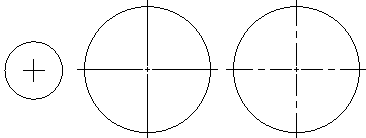
マークどおり(As mark) 中心線どおり(As centerline)(図面の標準に従う)
- サイズ(Size): 中心、直径、半径寸法の選択された中心マーク表示に従って、中心マークのサイズまたは補助線の長さを指定します。
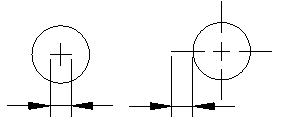
マークどおり(As mark)(サイズ) 中心線どおり(As centerline)(補助線の長さ)
半径寸法ジョグ(Radius dimension jog)
- 角度(Angle): ジョグ半径寸法の寸法線の横方向セグメントの角度を指定します。
文字
文字設定(Text settings)
- スタイル(Style): 寸法の文字スタイルを設定します。
 をクリックして文字スタイルを定義します。
 - 色(Color): 寸法の文字色を設定します。
- 塗り潰し(Fill): 寸法文字の背景色を設定します。
- 高さ(Height): 寸法文字の高さを設定します。
- 分数尺度(Fractional scale): 一般的な寸法文字高さに対する文字高さの尺度係数を指定します。
- フレーム寸法文字(Frame dimension text): 寸法文字の周囲にフレームを作成します。
文字の位置(Text position)
- 水平(Horizontal)および垂直(Vertical): 水平方向と垂直方向の寸法文字位置を設定します。
- 寸法線からのオフセット(Offset from dimension lines): 寸法線から文字をオフセットする距離を指定します。
文字位置合わせ(Text alignment)
次のいずれかの方法で寸法文字を位置合わせできます:
- ISO標準を使用
- 水平揃え
- 寸法線と位置合わせ
許容差
許容差設定(Tolerance settings)
- 計算(Calculation): 許容差の作成フォーマットを設定します:
- 基本(Basic): 追加の寸法測定値と偏差を単一の値としてボックスで囲んで表示します。
- 偏差(Deviation): 寸法測定値に個別のプラスおよびマイナス値として偏差を付加します。
- 制限(Limits): 最大、最小値を重ねて表示します。
- なし(None): 許容差の値を生成しません。
- 対称(Symmetrical): 寸法測定値にプラスマイナスの許容差値を付加し、正と負の偏差を単一の値で表示します。
- 精度(Precision): 小数位数を設定します。
- 最大値(Maximum value)および最小値(Minimum value): 正および負の許容差に対する値を指定します。
- 尺度(Scale): 許容差の尺度を設定します。
- 縦方向文字位置合わせ(Vertical text justification): 許容差文字の位置あわせを設定します。
- 0 表示(Zeroes display):
- 接頭の 0 を非表示(Hide leading zeroes)および接尾の 0 を非表示(Hide trailing zeroes): 十進数の許容差寸法で先頭および小数点後のゼロを非表示にします。
- 長さ寸法(Linear Dimension)の形式(Format)を建築図面表記(Architectural)または工業図面表記(Engineering)に設定している場合、ゼロ フィート、ゼロ インチを非表示にするかどうかも指定できます(0' の場合非表示(Hide if 0')、0" の場合非表示(Hide if 0"))。
2単位表示
- 精度(Precision): 許容差の代替寸法の少数位数を設定します。
- 0 表示(Zeroes display):
- 接頭の 0 を非表示(Hide leading zeroes)および接尾の 0 を非表示(Hide trailing zeroes): 十進数の代替寸法で先頭および小数点後のゼロを非表示にします。
- 長さ寸法(Linear Dimension)の形式(Format)を建築図面表記(Architectural)または工業図面表記(Engineering)に設定している場合、ゼロ フィート、ゼロ インチを非表示にするかどうかも指定できます(0' の場合非表示(Hide if 0')、0" の場合非表示(Hide if 0"))。
アクセス
コマンド: DimensionStyle
メニュー: 形式(Format) > 寸法スタイル(Dimension Style)