スプラインの編集
スプラインは、作成後にさまざまな方法で形状を変更できます。
- グリップ点を使用して、コントロール頂点とフィット点を移動、追加、または削除します。また、スプラインの端点での接線方向を変更することもできます。
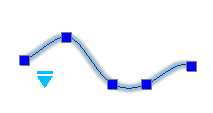
 三角形のグリップ点を使用すると、コントロール頂点とフィット点を切り替えることができます。
コントロール頂点 フィット点 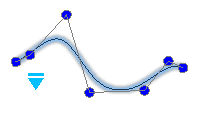
- EditSpline コマンドでスプラインを編集できます。
次を適用することができます。
- 開いているスプラインを閉じる
- 他の 2D エンティティとスプラインの接合
- スプラインからポリラインへの変換
- フィット点データと制御フレームデータの編集
- スプラインのプロパティおよびパラメータの編集
注記: プロパティ(Properties)パレットには、スプラインを変更するためのオプションがいくつかグループ化されています。
スプラインを編集するには:
- 次のいずれかを実行します。
- リボンで、ホーム(Home) > 修正(Modify) > スプライン編集(Edit Spline)をクリックします。
- メニューで、修正(Modify) > エンティティ(Entity) > スプライン(Spline)をクリックします。
- EditSpline と入力します。
- グラフィックス領域でスプラインを指定します。
- 次のオプションを指定します。
- 閉じる(Close)。開いているスプラインを閉じます。
このオプションは、スプラインが開いている場合にのみ表示されます。閉じたスプラインはループを形成します。
- データ適合(Fit data)。フィット点のデータを編集します。
「スプラインのフィット点データの編集(フィット点編集)」を参照してください。
- 頂点編集(Edit vertex)。制御フレームデータを編集します。
「スプラインの制御フレームデータの編集(コントロール頂点の編集)」を参照してください。
- 結合(Join)。指定したスプラインを、直線、円弧、ポリライン、楕円弧、またはその他のスプラインと一致する端点で結合し、延長スプラインを形成します。
指定したスプラインと組み合わせる結合エンティティを指定します。
閉じたスプラインを指定した場合、このオプションは使用できません。
- ポリライン(PolyLine): 頂点を制御点として使用して、スプラインをポリラインに変換します。
結果として生じるポリラインがスプラインとどの程度密接に一致するかを決定する精度値を指定します。有効な値は 0 ~ 99 の任意の整数です。デフォルト値は 9 です。
- 逆順(Reverse)。スプラインの方向を逆にします。
このオプションは、主にアプリケーション開発者を対象としています。
- 元に戻す(Undo)。コマンドを終了せずに直前の操作を元に戻します。
- 終了(Exit)。コマンドを終了します。
- 閉じる(Close)。開いているスプラインを閉じます。
- 必要に応じてステップ 3 を繰り返すか、Enter キーを押してコマンドを終了します。
スプラインのフィット点データの編集(フィット点編集)
EditSpline コマンドのデータ適合(Fit data)オプションでは、次のオプションを適用できます。
- 追加(Add)。指定したスプラインにフィット点を追加します。
- 閉じる(Close)。開いているスプラインを閉じます。
このオプションは、スプラインが開いている場合にのみ表示されます。
- 削除(Delete)。指定したフィット点を削除します。
- Kink(ねじれ)。指定した位置にノットとフィット点を追加します。
注記: スプラインは、指定された位置で接線または曲率連続を維持しません。
- 移動(Move)。指定したフィット点を別の位置に移動します。新しいフィット点を指定するか、以下のオプションを指定します。
- 次へ(Next)。次のフィット点に移動してそこをアクティブにします。
- 前の(Previous)。前のフィットに戻ってそこをアクティブにします。
- 点を指定(Specify point)。フィット点を指定してそこをアクティブにします。
エンティティ スナップ モードを一時的に無効にして、フィット点ではなくスプラインの端点にスナップしないようにします。
- 終了(Exit)。移動モードを終了します。
- 消去(Purge)。フィット点をスプラインから除去し、代わりにコントロール頂点を作成します。
- 接線(Tangents)。スプラインの開始点の正接(Start Tangency)と終了点の正接(End Tangency)を指定できます。
これらの点の仕様によって、スプラインの始点と終点の接線条件が決定されます。スプラインに正接する線は、スプラインの始点と終点から動的に表示されます。
エンティティ スナップ(EntitySnaps)を平行(Parallel)および垂直(Perpendicular)に適用して正接方向を指定すると便利な場合があります。
システム デフォルト(System default)を確定し、デフォルトの終了正接が計算されるようにします。
- 許容差(Tolerance)。新しい許容差値を使用して、既存のフィット点にスプラインを調整します。
- 終了(Exit)。メイン プロンプト レベルに戻ります。
スプラインの制御フレームデータの編集(コントロール頂点の編集)
EditSpline コマンドの頂点編集(Edit vertex)オプションを使用すると、コントロール頂点を追加や削除、スプラインの制御フレームパラメータの修正ができます。
- 追加(Add)。既存の 2 点のコントロール頂点の間で指定した地点に、新しいコントロール頂点を追加します。
- 削除(Delete)。指定したコントロール頂点を削除します。
- 次数を増す(Elevate order)。スプラインの多項式次数を増やします(次数 + 1)。このオプションを使用すると、スプライン全体で作成されるコントロール頂点が多くなります。最大値は 26 です。
- 移動(Move)。指定したコントロール頂点の位置を変えます。頂点の位置を新しく指定するか、以下のオプションを指定します。
- 次へ(Next)。次の頂点に移動してアクティブにします。
- 前の(Previous)。前の頂点に戻ってアクティブにします。
- 点を指定(Specify point)。コントロール頂点を指定し、その点をアクティブにします。
エンティティ スナップ モードを一時的に無効にして、頂点ではなくスプラインの端点にスナップしないようにします。
- 終了(Exit)。移動モードを終了します。
- 太さ(Weight)。指定したコントロール頂点の太さを変更できます。
スプラインは、指定したコントロール頂点の新しい太さの値に基づいて再計算されます。値を大きくすると、スプラインはコントロール頂点の方に移動します。
- 終了(Exit)。メイン プロンプト レベルに戻ります。
注記: EditPolyline コマンドのスプライン(Spline)オプションを使用して、Cubic スプライン タイプを 2D ポリラインに適用できます。
アクセス
コマンド: EditSpline
メニュー: 修正(Modify) > エンティティ(Entity) > スプライン(Spline)
リボン: ホーム(Home) > 修正(Modify) > スプラインを編集(Edit Spline)
ツール パレット(Tool Palettes): 修正(Modify)> スプライン編集(Edit Spline)