図面タブの使用(Using Drawing Tabs)
図面ウィンドウ領域の上部に図面タブを表示するには、DrawingTabs コマンドを使用します。HideDrawingTabs コマンドは、図面タブを非表示にします。
図面タブを使用すると、開いている複数の図面を簡単に制御できます。
アクティブな図面のタブは白で、他のすべての図面タブはグレーです。タブの上にマウスを置くと、図面ファイルの完全なパスと名前がツールティップに表示されます(保存されている図面のみ)。
タブ バーのショートカット メニューでは、ファイル コマンドおよびタブを制御するためのオプションが提供されます。
タブの上にマウスを置くと、開いている図面の各ワークスペース(モデルまたはレイアウト シート)のサムネイルがプレビュー パネルに表示されます。図面を保存するか、ワークスペースを切り替えると、プレビューが更新されます。すべてのサムネイルがプレビュー パネルに収まらない場合は、パネルの両端の矢印でサムネイルを左右にスクロールできます。
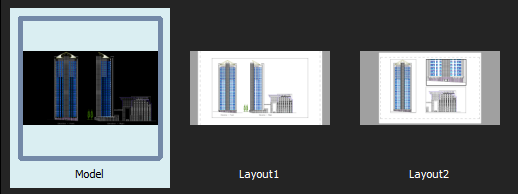
プレビュー パネル
図面タブをドラッグすることによってタブの順序を変更できます。
タブ バーに表示できる数より多くの図面を開いた場合:
- すべての図面を一覧表示(List All Drawings)
 をクリックして開いているすべての図面を一覧表示し、必要に応じて選択します。
  または
または  をクリックして、タブをタブ バーの望ましい方法に移動します。
図面タブのファイル名の最後に表示されるアスタリスク(*)は、保存されていない図面を示します。
プリファレンスでは、図面タブ バーの表示/非表示を設定したり、プレビュー パネルの表示モードを選択したりできます。
図面タブを作成するには:
- 最後の図面タブの隣の
 をクリックします。
図面が開かれていない場合、図面タブ バーの左端にプラス アイコンが表示されます。
図面タブを閉じるには:
- 閉じる図面タブの
 をクリックします。
最後に保存した時から図面が変更されている場合、変更を保存するか尋ねるメッセージが表示されます。
別の図面に切り替えるには:
- 表示する図面のタブをクリックします。
- または -
- Ctrl + Tab キーを押して、開いている図面タブを順番に切り替えます。
図面の特定のワークスペースに切り替えるには:
- 特定の図面タブの上にマウスを置きます。
タブの下にプレビュー パネルが開き、モデルおよびすべてのレイアウト シートが表示されます。アクティブなワークスペースはハイライトされています。
- プレビュー パネルからサムネイル(モデルまたはレイアウト シート)を選択します。
選択したワークスペースが表示されます。
ショートカット メニューで図面タブを制御するには:
- 図面タブまたは アイコンを右クリックし、ショートカット メニューからオプションを選択します。
- 新規(New)。新しい図面をテンプレート図面で開始します。
- 開く(Open)。既存の図面を開きます。
- 保存(Save):現在のファイル名で図面を保存します。
- すべて保存(Save All)。開いているすべての図面を保存します。
- 指定保存(Save As):図面を異なる名前で保存します。
- 閉じる(Close):アクティブな図面を閉じます。
- すべて閉じる(Close All)。開いているすべての図面を終了しますがプログラムは終了しません。
- 他の図面を閉じる(Close Other Drawings)。アクティブな図面を除くすべての開いている図面を閉じます。
- 先頭のタブにする(Make First Tab)。右クリックしたタブを最初の図面タブにしてアクティブにします。
- 最後のタブにする(Make Last Tab)。右クリックしたタブを最後の図面タブにしてアクティブにします。
- ファイルがあるフォルダを開く(Open Containing Folder)。オペレーティング システムのファイル マネージャーを別のウィンドウで開き、選択されている図面のファイルが存在するフォルダを表示します。
 注記:図面を保存または閉じるとき、最後に保存した時から図面が変更されている場合は、変更を保存するか尋ねるメッセージが表示されます。
図面タブの順序を変更するには:
- タブを選択し、タブ バーに沿って別の位置にドラッグします。
図面タブを最初の位置または最後の位置に移動するには:
- 図面タブを右クリックして、先頭のタブにする(Make First Tab)または最後のタブにする(Make Last Tab)をクリックします。
図面タブのプリファレンスを設定するには:
- 次のいずれかを実行します。
- ツール > オプションをクリックします(または Options と入力します)。
オプション(Options)ダイアログ ボックスで、システム オプション(System Options)
 をクリックします。
 - SystemOptions と入力します。
- ツール > オプションをクリックします(または Options と入力します)。
- 表示(Display) > 図面タブ(Drawing tabs)を展開して次のように設定します。
- 図面タブを表示(Show drawing tabs)。図面ウィンドウ領域の先頭にある図面タブの表示を制御します。
- 設定を表示(Display settings)で、次のいずれかを選択します。
- 一覧表示(List view)。ワークスペースのグラフィカルではない一覧を表示します。
- パネル プレビュー(Panel preview)。タブの下には各図面ワークスペース(モデルとレイアウト シート)のサムネイルが表示されます(デフォルト)。
- OK をクリックします。
アクセス
コマンド:DrawingTabs