複数コピー

CopyMultiple コマンドは選択した図形の複数のコピーを作成します。
いくつかの方法が利用できます:
- クリック位置にコピーを作成
- 指定した間隔でコピーを作成(Random option)
- 2点間に指定した数のコピーを等間隔で作成: 始点と終点を指定します。
- 配列コピーを作成
クリック位置にコピーを作成するには:
- 次のいずれかを行います:
- リボンメニューのXtraTools > 修正 > 複数コピーを選択します。
- メニューのXtraTools > 修正 > 複数コピーを選択します。
- CopyMultipleと入力します。
- グラフィックス領域で、コピーする図形を指定します。
- Enterを押します。
- 基点を指定します。
カーソルにコピーする図形を表示します。
- グラフィックス領域で、選択した図形のコピーを作成するために、複数の目標点を指定します。コピーした図形は指定した位置に配置されます。
 求める結果が得られなかった場合、Undo(取り消し)オプションを使用します。
 - 図形のコピーを終了するには、Enterを押します。
2点間に指定した数のコピーを作成するには:
- 次のいずれかを行います:
- リボンメニューのXtraTools > 修正 > 複数コピーを選択します。
- メニューのXtraTools > 修正 > 複数コピーを選択します。
- CopyMultipleと入力します。
- グラフィックス領域で、コピーする図形を指定します。
- Enterを押します。
- 基点を指定します。
- 次のいずれかのオプションを指定します:
- Divide 始点と終点の間に、指定した要素数のコピーを等間隔に作成します。
終点とコピーする数を指定します。Enterを押します。
- Measure 始点と終点の間に、指定した間隔で要素のコピーを作成します。
終点と、コピーする間隔を指定します。Enterを押します。
Undo (取り消し)オプションで最後のコピー操作を取り消します。 - Divide 始点と終点の間に、指定した要素数のコピーを等間隔に作成します。
- 図形のコピーを終了するには、Enterを押します。
配列コピーを作成するには:
- 次のいずれかを行います:
- リボンメニューのXtraTools > 修正 > 複数コピーを選択します。
- メニューのXtraTools > 修正 > 複数コピーを選択します。
- CopyMultipleと入力します。
- グラフィックス領域で、コピーする図形を指定します。
- Enterを押します。
- 基点を指定します。
- Array (配列)を指定しEnterを押します。
- オプションを指定します:
- Pick (Dynamic) 角度と位置を指定して、コピーの縦と横の間隔を決めます。ポインタは指定した縦と横の間隔に移動が制限されます。配列の要素の位置を1つずつ指定できます。
- Divide 角度と縦方向と横方向のコピー数を指定します。範囲を決めるためコーナーの位置を指定します。コピーする図形が指定した数だけ等間隔に配置されます。
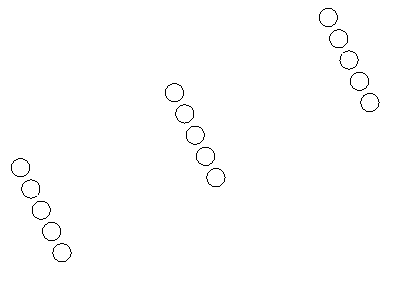
- Measure 角度と縦方向と横方向の間隔を決める点(P2)を指定します。等間隔にコピーする図形を配置する範囲を決める点(P3)を指定します。基点(P1)は範囲の最初のコーナーの位置になります。
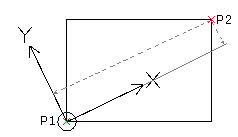
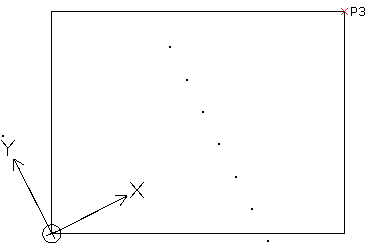
結果:
Undo (取り消し)オプションで最後のコピー操作を取り消します - 図形のコピーを終了するには、Enterを押します。
指定した間隔でランラムなコピーを作成するには:
- 次のいずれかを行います:
- リボンメニューのXtraTools > 修正 > 複数コピーを選択します。
- メニューのXtraTools > 修正 > 複数コピーを選択します。
- CopyMultipleと入力します。
- グラフィックス領域で、コピーする図形を指定します。
- Enterを押します。
- 基点を指定します。
- Random (ランダム)を指定しEnterを押します。
- コピーする図形の最小の間隔を指定します。
- Enterを押します。
ポインタをグラフィック領域で移動すると、ランダムにコピーが作成されます。
- Enterを押します。
- 他のコピー オプションを指定するか、Enter を押してコピーを終了します。
アクセス
コマンド: CopyMultiple
メニュー: XtraTools > 修正 > 複数コピー
リボン: XtraTools > 修正 > 複数コピー
関連トピック