色による表示順序

DrawOrderByColor コマンドは選択した図形を図形の色によって表示順序を設定します。
図形の重なりを、その色によってコントロールできます。例えば、境界図形を塗り潰しハッチングの前に表示できるようになります。
あらかじめ、どの色を前にし、どの色を後ろにするか、図形の色の順序を決めておく必要があります。図形の重なりは図形の色によって表示順序を調節します。
オプションで、選択にブロックを含め、ブロックに含まれる図形の色によって表示順序を変えることも可能です。
 DrawOrderByColor は外部参照の表示を変更しません。
図形の色によって表示順序を変更するには:
- 次のいずれかの操作を行います:
- リボンメニューのXtraTools > 修正 > 色による表示順序。
- メニューのXtraTools > 修正 > 色による表示順序。
- DrawOrderByColorと入力します。
- グラフィックス領域で、図形を選択します。
- Enterを押します。
- ダイアログボックスで、次のボタンを使って色の表示順序を指定します:
- 先頭に移動。色リストの先頭に選択した色を移動します。
- 上に移動。選択した色を色リストの1つ上に移動します。
- 下に移動。選択した色を色リストの1つ下に移動します。
- 一番下に移動。色リストの最後に選択した色を移動します。
- ダイアログボックスで、オプションを指定します:
- ブロックを変更。ブロックに含まれる図形を、図形色によりソートします。
- 割り当てられた色のエンティティのみを変更。特定の色が割り当てられた図形のみソートします。ByLayer や ByBlock 色の図形は無視します。
- 順序変更方法でソート方法を指定します:
- 表示順序。DisplayOrder コマンドを使って図形を並び替えます。
- ハンドル。図面データベース内で物理的に図形を並び替えます。図形のコピーを作成すれば、他の図形の上に置かれます。
ハンドル が有効なとき、ハッチングやグループなどいくつかの図形は、関連付けプロパティを失います。ソート方向は常に前です。
- 表示順序の位置でソート方向を指定します:
- 前。図形を色によってソートし、色リストにない図形の前にします。
- 後。図形を色によってソートし、色リストにない図形の後ろにします。
- OKをクリックします。
例:
| 最初の状態 | 優先度 | 結果 |
|---|---|---|
 |
ダイアログボックスで色の優先度を指定し、前を選択しました。 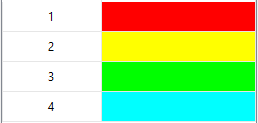 |
 |
アクセス
コマンド:DrawOrderByColor
メニュー:XtraTools > 修正 > 色による表示順序
リボン:XtraTools > 修正 > 色による表示順序
親トピック