図面の自動展開

図面を自動的に展開するには、Flatten コマンドを使用します。
図面のすべてのエンティティ、または指定したサブセットのみを展開できます。たとえば、SmartSelect コマンドを使用すると、エンティティのセットをカテゴリによって選択できます。
注記: 展開した後の 2D エンティティは、元のレイヤー、線種、および色を保持します。
以下を実行できます。
- 3D モデルから 2D 表現を作成
このコマンドによって、3D モデルの 2D ビューまたは 3D ビューを展開すると、指定した 3D エンティティが現在の表示平面に投影されます。モデル ビューが、2D エンティティを使用して作成されます。
- Z 座標が不明な図面を修正
図面の操作では、2D エンティティに、厚み、高さなど表示プロパティでないプロパティがある場合があります。
 図面に Z 座標があるかどうかを確認するには、次のいずれかのツールを使用します。
注記: 次の場合は、精度が低下する可能性があります。
- 隠線のない展開
- パース表示の展開
2D エンティティに高さまたは Z 座標を追加できるプロパティ:
| エンティティ | プロパティ |
|---|---|
| ポリライン、ハッチング、クラウド | 高度 |
| 線 | 開始 Z、終了 Z |
| 円、円弧、楕円 | 中心 Z |
| Spline | フィット点 Z |
| 注釈エンティティ | 位置 Z |
Z 座標が不明な図面を展開するには:
- 次のいずれかを実行します。
- メニューで、XtraTools > 修正(Modify) > 展開(Flatten)をクリックします。
- リボンで、XtraTools > 修正(Modify) > 展開(Flatten)をクリックします。
- リボンで、ホーム(Home) > ツール(Tools) > 展開(Flatten)をクリックします。
- Flatten と入力します。
- Z 座標が 0 以外の図面のすべてのエンティティを選択します。
あるいは、 SmartSelect コマンドを使用すると、さまざまな Z 座標のエンティティを選択できます。
- Enter キーを押します。
- 隠線を除去するかどうかを指定するには、はい(Yes)またはいいえ(No)と入力します。
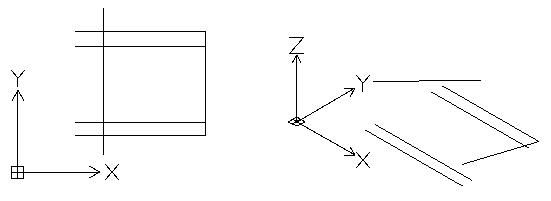
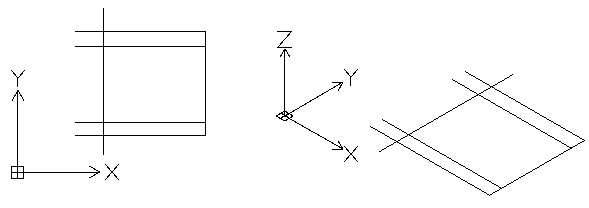
図面が展開されます。Z 座標はすべて 0 になります。
例:
| 2D に見える図面の平面図 | 3D ビューでは、Z 座標を持つエンティティが表示されます |
 |
|
| 展開された平面図 | 3D ビューでは、すべてのエンティティが同じ平面にあることが示されます |
 |
|
モデルの 3D ビューを展開するには:
- グラフィックス領域で、適切な 3D ビューを設定します。Views コマンドを使用します。
- 次のいずれかを実行します。
- メニューで、XtraTools > 修正(Modify) > 展開(Flatten)をクリックします。
- リボンで、XtraTools > 修正(Modify) > 展開(Flatten)をクリックします。
- リボンで、ホーム(Home) > ツール(Tools) > 展開(Flatten)をクリックします。
- Flatten と入力します。
- 図面のすべてのエンティティを選択します。
あるいは、
SmartSelect コマンドを使用すると、展開するエンティティを選択できます。 - Enter キーを押します。
- 隠線を除去するかどうかを指定するには、はい(Yes)またはいいえ(No)と入力します。
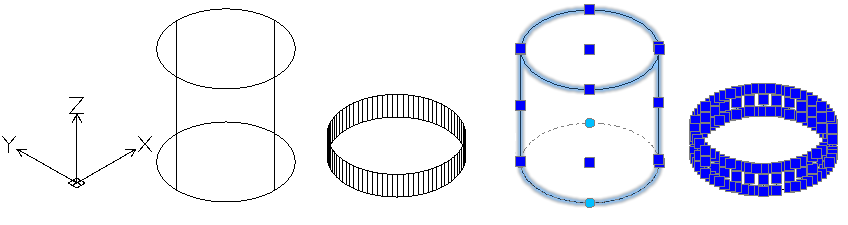
3D ビューが、現在の表示平面に展開されます。2D 表現が、2D エンティティを使用して作成されます。
例:
円筒と厚みのある円
| モデルの 3D ビュー | 展開された 3D ビュー |
 |
|
アクセス
コマンド: 展開
メニュー: XtraTools > 修正(Modify) > 展開(Flatten)
リボン: XtraTools > 修正(Modify) > 展開(Flatten)
メニュー: ホーム(Home) > ツール(Tools) > 展開(Flatten)