図面の比較

DrawingCompare コマンドを実行すると、図面の比較(Drawing Compare)パレットが表示されます。
DrawingCompare コマンドを使用して、2 つの図面を視覚的に比較し、あるバージョンから別のバージョンへの図面の変更を識別します。
比較結果は、さまざまな色で現在の図面に表示されます。オプションで、クラウドを使用して、異なるエンティティにマークを付けることもできます。
- 現在の図面にのみ含まれるエンティティ(削除されたエンティティ)
- 比較図面にのみ含まれるエンティティ(新規エンティティ)
- 両方の図面にあるエンティティ
比較結果は、いつでも別の図面としてエクスポートできます。
比較がアクティブである限り、このツールでは現在の図面に加えられたすべての修正が検出されます。
注記: フリーズ画層上にあるエンティティは考慮されません。
比較の制限
図面の比較には次の制限があります。
- モデル モードでのみ動作します。
- 次のファイル タイプがサポートされます。DWG、DXF、DWT、DWS。
- 次のエンティティ タイプは考慮されません。OLE エンティティ、カメラ、地理データ、GIS エンティティ、DGN アンダーレイ、DWF アンダーレイ、PDF アンダーレイ、画像、調整モデル、点群などの外部参照。
- ネストされたブロック内の ByBlock や ByLayer などのプロパティの変更は検出されません。
- 直線とポリラインの間に違いはありません。
- リビジョン クラウドには、3D 等角投影ビューからの変更が含まれません。
- 比較結果を第 3 の図面と比較することはできません。
- 線幅、線種、カラーは無視されます。
- ブロックは分解されます。
図面比較パレットを表示するには:
- 次のいずれかを実行します。
- コマンド プロンプトで「DrawingCompare」と入力します。
図面比較パレットを非表示にするには:
- コマンド プロンプトで「HideDrawingCompare」と入力します。
2 つの図面を比較するには:
- ベース図面を開きます。
注記: モデル モードで作業していることを確認してください。
- コマンド プロンプトで「DrawingCompare」と入力します。
- 図面の比較(Drawing Compare)パレットで、ファイルをロード(Load file)をクリックします
- ファイルを開く(Open File)ダイアログ ボックスで、現在の図面と比較するファイルを参照します。
- 最近使った(Recent)。最近開いた図面のリストが表示されます。
- この PC(This PC)。システム フォルダ、デバイス、およびネットワークの場所を表示します。
- クラウド ストレージ(Cloud storages)。いずれかのクラウド ストレージから図面を選択できます。ストレージを管理(Manage storage)
 を使用して、クラウド ストレージ サービスをリストに追加します。
 - 参照(Browse)。従来の開く(Open)ダイアログ ボックスが表示されます。
- 開くをクリックします。
- 図面の比較(Drawing Compare)パレットで、比較の切り替え(Toggle the comparison)をクリックします。
グラフィックス領域に比較結果が表示されます。
例:
- 緑色の円 - 現在の図面のみ
- 赤い円 - 比較図面のみ
| 現在の図面 | 比較図面 | 比較結果 |
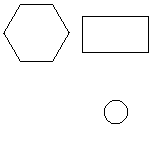 |
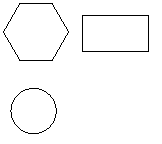 |
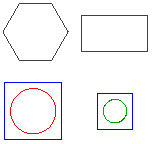 |
比較結果をエクスポートするには:
- 図面の比較(Drawing Compare)パレットで、比較結果をエクスポート(Export comparison result)をクリックします。
- ダイアログ ボックスで、次の項目を指定します。
- 保存先(Save in): ファイルを保存するフォルダに移動します。
- ファイル名(File name): ファイル名を入力します。
- 次のタイプとして保存(Save as type): エクスポートするファイル形式を選択します。
- 保存をクリックします。
図面の比較パレット
図面の比較(Drawing Compare)パレットには、図面の 2 つのバージョンを比較するためのツールがグループ化されています。
図面の比較(Drawing Compare)パレットから、次の操作を実行できます。
- 現在の図面と比較する図面をロードします。
- 2 つのバージョン間の相違点を、線種と線色とは無関係に表示します。
- 図面の 2 つのバージョン間の変更を参照して確認します。
- リフレッシュ(R)
- グラフィックス領域で相違の表示を制御します
- 比較結果で重なるエンティティの表示を制御します
- グラフィックス領域でハッチングとテキスト エンティティを表示または非表示にします
注記: 図面の比較(Drawing Compare)パレットは、モデル(Model)モードでのみ使用できます。図面の比較(DrawingCompare)コマンドをシート モードで使用すると、図面は自動的にモデル モードに切り替わります。
パレットには、次の 3 つのセクションがあります。
- 差分: 図面の比較結果の色を指定できます。
- クラウド: リビジョン クラウドの色、形状、サイズを指定できます。
- フィルター: ハッチングとテキスト エンティティを比較結果の図面に含めるか除外します。
また、パレットの上部にツールバーがあります。
ツールバー
図面の比較(Drawing Compare)パレットの上部にあるツールバーのボタンを使用して、オプションに移動し、アクセスします。
- 比較の切り替え
 : 比較結果を表示または非表示にします。
 - 戻る
 : 直前の相違を表示します。
 - 進む
 : 次の相違を表示します。
 - 比較結果をエクスポート
 : 指定場所に比較図面を保存します。
 - リフレッシュ(Refresh)
 : フォルダ(Folders)ツリー ビュー、内容(Contents)リスト、およびプレビュー(Preview)領域を更新します(選択したフォルダに対して外部で変更が行われた場合など)。
アクセス
コマンド: DrawingCompare