カスタム ブロック要素について
要素では、関連するアクティビティが影響する CustomBlock のエンティティを指定します。
ブロック エディタのツールを使用して、CustomBlock 定義に要素を追加できます。
注記: CustomBlock 定義には、少なくとも 1 つの要素が含まれている必要があります。
CustomBlock 定義では、ブロック参照で修正する点、距離、および角度を要素で指定します。
CustomBlock 要素を定義するときは、次のことを指定できます。
- ブロック ジオメトリに表示する特殊なグリップ ポイント。グリップ ポイントを使用して、ブロック エディタの外部でブロック参照を操作します。デフォルトでは、グリップ ポイントは要素の主要点に表示されます。
- 要素によって定義されたプロパティを識別するためのラベル。ラベルはプロパティ(Properties)パレットのユーザー定義(Custom)に表示され、値を修正したり、オプションを選択したりできます。要素ラベルをダブルクリックすると、ラベルが編集モードに切り替わります。
要素とアクティビティは、特定の組み合わせでのみ使用できます。以下の要素がブロック エディタにあり、次のようなアクティビティを関連付けることができます。
| 要素 | 説明: | 利用可能なアクティビティ |
|---|---|---|
| 点 | ブロック参照の X と Y のプロパティを定義します。 | 移動、ストレッチ |
| 線形 | CustomBlock 定義の 2 つの点間の距離を定義します。 | 移動、ストレッチ、尺度、パターン |
| 円形状 | 2 点間の距離を定義し、角度値を表示します。 | 移動、ストレッチ、尺度、パターン、極性 |
| XY | 要素の基点からの X と Y の距離を定義します。 | 移動、ストレッチ、尺度、パターン |
| 回転 | CustomBlock 参照の角度を定義します。 | 回転 |
| 位置合わせ | CustomBlock 参照の位置合わせ軸を定義します。 | - |
| ミラー(I) | CustomBlock 参照のミラー軸を定義します。 | ミラー(I) |
| Visibility | 表示状態を定義します。CustomBlock 定義に追加できる表示要素は 1 つのみです。 | - |
| テーブル | カスタム プロパティを定義し、他の要素に定義した値のリストと関連付けることができるようにします。 | テーブル アクティビティ |
| 基点 | CustomBlock ジオメトリに対する CustomBlock 参照の 1 つの基点を定義します | - |
 要素を使用してプロパティを指定します。カスタマイズするエンティティのグリップ ポイントは、ブロック エディタの外部で表示され、アクセス可能になります。
例:
線形要素を壁に配置して、挿入時に壁の長さを変更することを指定します。線形エンティティの長さを変更するには、線形要素にストレッチ アクティビティを割り当てます。
要素リプレゼンテーション
ブロック エディタでは、要素は寸法によく似ています。要素の主要点に関連付けられたグリップ ポイントは自動的に追加されます。
注記: アクティビティが関連付けられている要素のみに、ブロック参照内でグリップ ポイントが表示されます。
ブロック エディタでは、アクティビティが関連付けられていない要素に、このアイコン  が表示されます。
警告アイコン をダブルクリックすると、要素に関連付けることができるアクティビティが表示されます。
ブロック エディタで使用可能なグリップ ポイント:
| グリップ タイプ | アイコン | 変更 |
|---|---|---|
| 標準 |  |
ブロック参照でエンティティを個別に、移動、ストレッチ、スケール、またはパターン化します。 |
| 線形 |  |
ブロック参照のエンティティを、要素で指定された方向に延長、ストレッチ、スケール、またはパターン化します。 |
| 回転 |  |
軸を中心にして、ブロック参照のエンティティを回転します。 |
| 位置合わせ |  |
ブロック参照のエンティティを図面内の他のエンティティに、正接方向または垂直方向に位置合わせします。 |
| Flip |  |
軸を中心にして、ブロック参照のエンティティをミラーします。 |
| テーブル/表示 |  |
定義済みリストに基づいてフォームまたは寸法を変更します。また、ルックアップ リストに基づいてエンティティのサブセットの表示をコントロールします。 |
CustomBlock 定義へのグリップ ポイントの追加
CustomBlock の場合は、追加のグリップ ポイントを作成して、ブロック エディタの外部でブロック参照のジオメトリを修正できます。
CustomBlock 定義で追加のグリップ ポイントを指定するには、修正するエンティティに適切な要素を追加し、使用するグリップ ポイントの数を指定します。CustomBlock 定義のグリップ ポイントの位置が、ブロック参照のグリップ ポイントの位置になります。
プロパティ(Properties)パレットでは、グリップ ポイントの数をいつでも指定できます(グリップ数(Nr. of Grips)プロパティ)。
例:
壁の線形要素には、デフォルトで 2 つのグリップ ポイントがあります。両方のグリップ ポイントを使用することも、片方のみを使用することもできます。
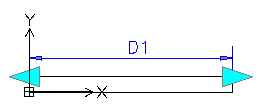
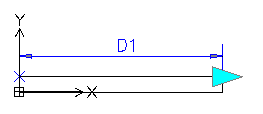
CustomBlock 定義に要素を追加すると、グリップ ポイントは要素の主要点に表示されます(ブロック参照の操作に使用できるポイント)。グリップ ポイントの位置を変更しても、主要点とのリンクには影響しません。ブロック参照でグリップ ポイントを移動すると、リンク先の主要点に影響します。
混同や望ましくない結果を避けるため、必ず CustomBlock 定義にグリップ ポイントを正しく配置してください。
例:
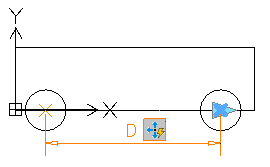
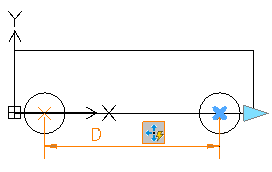
次の例では、線形要素でグリップ ポイントを定義します。移動アクティビティは、グリップ ポイントを要素の右の円と終点(円の中心)に関連付けます。
CustomBlock 定義でグリップ ポイントの位置を変更しても、主要点(円の中心)とのリンクには影響しません。ブロック参照では、グリップ ポイントを移動すると、右の円が移動します。
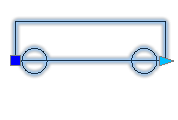
- 主要点の位置にあるグリップ ポイント
ブロック参照のグリップ ポイントを移動すると、円が移動します。
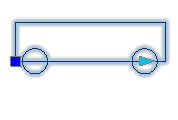
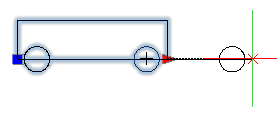
- 異なる位置にあるグリップ ポイント
ブロック参照のグリップ ポイントを移動すると、円が移動します。
グリップ ポイントの挿入循環の指定
CustomBlock 定義のグリップ ポイントは、ブロック参照の挿入点にすることができます。CBCycleOrder コマンドを使用して、挿入点として使用できるグリップ ポイント、およびリスト内の挿入点の順序を指定します。
複数の挿入点を持つ CustomBlock を挿入するときに Ctrl キーを押すと、複数の位置からブロックを挿入できます。ただし、基点の位置は変更されません。
CustomBlock の値セットの指定
値セットを使用し、図面にブロック参照を挿入する際、要素を特定の値に制限します。
次の要素に値セットを指定できます。
- 線形
- 円形状
- 回転
値セットを指定するには、次の 2 つの方法があります。
- 値リストとして
- 指定した範囲内の増分として。
例:
この例には、さまざまな長さの長方形テーブルを作成するために定義されたカスタム ブロックがあります。値を制限するには、次のいずれかを実行します。
- 長さの値リストを次のように指定します。100、120、140、150 mm
- 値の範囲を指定し(100 ~160)、増分を 20 にします。テーブルは、100、120、140、160 mm にのみストレッチできます。
要素に値セットを指定するには:
- ブロック エディタで CustomBlock を開きます。
- グラフィックス領域で要素を指定します。
- プロパティ(Properties)パレットの値セットで、次のオプションを選択します。
- 増分(Increment)。値の増分と範囲を指定します。
- 増分(Increment)。シーケンス内の値の差。
- 初期値(Initial value)。シーケンスの最初の値。
- 終了値(End value)。シーケンスの最後の値。
- リスト(List)。
 をクリックして、値セット リスト(Value Set List)ダイアログ ボックスで値のリストを指定します。
- 指定した値を追加するには、追加(Add)をクリックします。
- 値を削除するには、リストから値を選択して削除(Delete)をクリックします。
- 増分(Increment)。値の増分と範囲を指定します。