참조 및 블록 자르기
실제로, 참조(참조 도면 파일) 또는 블록의 부분에서만 작업해야 하는 경우가 있습니다. 전체 참조를 표시하는 대신, 경계로 정의된 영역으로 잘라내어 작업하려는 부분만 표시할 수 있습니다.
ClipReference 명령을 사용하여 참조 또는 블록을 지정된 경계로 정의된 영역으로 자릅니다. 이 명령은 지정한 경계 밖에 있는 모든 도면요소를 숨깁니다.
예:
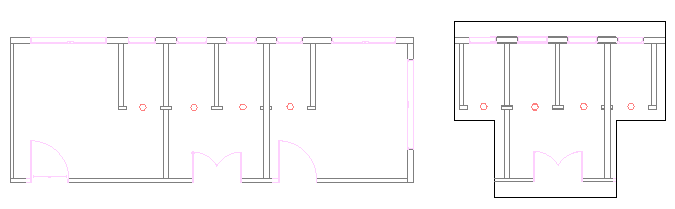
참조 또는 블록당 한 개의 자르기 경계를 작성할 수 있습니다. 자르기 경계는 폴리선, 직사각형 또는 다각형일 수 있습니다.
이 명령은 참조와 자르기 경계 사이에 링크를 만듭니다. 자르기 경계를 이동하면 참조도 이동합니다. 잘린 참조를 복사하거나 회전하면 경계도 고려됩니다.
자르기 경계가 더 이상 필요 없으면 삭제할 수 있습니다. 자르기 경계를 삭제해도 참조는 삭제되지 않습니다.
이 명령 옵션을 사용하여 다음 작업을 수행할 수 있습니다.
- 동적으로 경계 변경
- 숨길 영역 반전
- 경계 숨기기 또는 표시
- 3D 도면요소와 함께 명령을 사용할 때 자르기 깊이 지정
참조를 선택하고 리본이 활성 상태인 경우 참조 상황별 탭이 나타납니다. 상황별 탭은 참조 작업에 자주 사용되는 옵션과 도구를 그룹화합니다.
자르기 경계 크기 조정
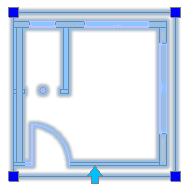
또한, 맞물림 점을 사용하여 자르기 경계의 모양이나 크기를 변경할 수 있습니다. 프레임의 특수 맞물림 점으로 프레임을 반전할 수 있습니다.
참고: 경계를 변경해도 참조된 도면 파일의 도면요소는 수정되지 않습니다.
자르기 경계에서 사용할 수 있는 맞물림 점:
| 맞물림 점 | 아이콘 | 수정 |
|---|---|---|
| 표준 |  |
늘이기, 크기 조정 |
| 역 |  |
숨길 영역을 반전시킵니다. |
예:
참조나 블록 자르기:
- 자르기 경계를 적용하려는 참조나 블록을 지정하고 Enter를 누릅니다.
- 수정 > 자르기 > 참조를 클릭하거나 ClipReference를 입력합니다.
- 다음 중 하나를 수행합니다.
- 메뉴에서 수정 > 자르기 > 참조를 클릭합니다.
- 리본에서 삽입> 참조 > 참조 관리 > 자르기를 클릭합니다.
- ClipReference를 입력합니다.
- 옵션을 지정합니다.
- 경계: 새 자르기 경계를 작성합니다. 참조나 블록에 대한 자르기 경계가 이미 있을 경우 이전 경계를 삭제하라는 프롬프트가 나타납니다. 다음 옵션을 지정합니다.
- 역으로 자르기: 자르기 경계 표시를 반전할 수 있습니다. 경계 밖의 도면요소를 표시하거나 이전 모드로 돌아가려면 이 옵션을 사용합니다.
- 다각형. 자르기 경계로 점을 지정하여 불규칙 다각형 형상을 정의합니다.
- 직사각형: 두 반대 점을 지정하여 영역 주위에 직사각형 자르기 경계를 정의할 수 있습니다.
- 폴리선 선택. 자르기 경계로 사용하도록 기존 폴리선을 선택할 수 있습니다. 호 세그먼트는 비곡선화됩니다.
- 클립 깊이(3D 자른 참조 또는 블록에 사용): 정면과 후면 평면을 자르기 경계에 평행하게 설정합니다. 자르기 점을 지정하여 평면을 선택합니다. 추론을 사용하여 형상을 선택합니다. 다음 옵션을 지정합니다.
- 거리: 자르기 경계부터 지정한 거리를 사용하여 정면 및 후면 평면을 작성합니다.
- 제거: 자르기 평면을 제거합니다.
- 삭제: 자르기 경계를 제거합니다.
- 끄기: 자르기 경계를 꺼 참조나 블록 전체를 표시합니다. 자르기 경계는 유지되므로 다시 활성화할 수 있습니다.
- 켜기. 자르기 경계를 켜 자르기 경계 내의 참조나 블록 부분만 표시합니다.
- 폴리선: 이전에 작성한 자르기 경계로부터 폴리선을 작성합니다(직사각형 및 다각형 옵션 사용).
- 경계: 새 자르기 경계를 작성합니다. 참조나 블록에 대한 자르기 경계가 이미 있을 경우 이전 경계를 삭제하라는 프롬프트가 나타납니다. 다음 옵션을 지정합니다.
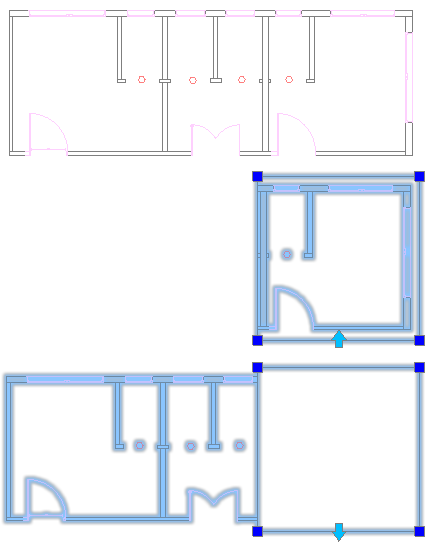
잘린 참조 반전:
- 반전시킬 자르기 경계를 클릭하여 맞물림 점을 표시합니다.
- 경계의 첫 번째 모서리의 중간점에서 맞물림 점 을 클릭합니다.
예:
액세스
명령: ClipReference
메뉴: 수정 > 자르기 > 참조
리본 메뉴: 삽입 > 참조 > 자르기 > 참조
상황별 리본: 참조 > 자르기