도면 설정 정의
옵션 대화 상자의 도면 설정 페이지에서는 특정 도면 명령의 동작, 특정 도면요소의 모양, 현재 도면의 단위 체계를 설정하고, 사용자 정의 좌표계(CCS)를 관리하며 도면 배율 목록을 사용자 정의하고 도면 표준 확인을 설정할 수 있습니다.
동작
특정 도면 명령의 동작 및 선 배율 옵션 설정하기:
- 다음 중 하나를 수행합니다.
-
도구 > 옵션을 클릭하거나 Options를 입력합니다.
애플리케이션 메뉴 > 기본 설정을 클릭하거나 Options를 입력합니다.
옵션 대화 상자에서 도면 설정
 을 클릭합니다.
 - DrawingSettings를 입력합니다.
-
- 동작을 확장하고 상대 치수 사용을 선택하거나 선택 취소합니다. 이 옵션은 사용자가 작성한 치수가 측정된 도면요소와 연관되게 지정합니다.
- 선 스타일 파라미터를 확장하고 다음을 설정합니다.
- 전체 선 배율. 선 스타일 표시 배율 인수를 설정합니다. 이 옵션은 확대/축소 시 유용합니다.
- 새 도면요소의 선 배율. 새 도면요소의 선 배율을 설정합니다. 모든 도면요소 선 배율은 전체 선 배율을 도면요소 선 배율과 곱한 값을 기준으로 표시됩니다.
- 시트 단위를 기준으로 배율 조정: 뷰포트의 사용자 정의 배율을 새 도면요소의 선 배율의 평가값으로 곱합니다.
- 도면 경계를 확장하고 다음을 설정합니다.
- 도면 경계 사용: 도면요소 작성 범위를 위치에 설정된 경계 내로 제한합니다.
- 위치: 도면 경계를 설정합니다. 좌표를 지정하거나 그래픽 영역에서 선택
 을 클릭하여 그래픽 영역에서 경계를 설정합니다.
- 도면요소 프레임 제어를 확장합니다. 그러면 이미지, OLE 개체, PDF 언더레이 및 DGN 언더레이에 대한 프레임 표시 여부를 설정할 수 있습니다.
- 프레임을 표시 및 인쇄하지 않음: 그래픽 영역 및 인쇄물에서 도면요소 경계의 프레임을 숨깁니다.
- 프레임을 표시하지만 인쇄하지는 않음: 그래픽 영역에서는 도면요소 경계 프레임을 표시하지만 출력에서는 숨깁니다.
- 프레임 표시 및 인쇄: 그래픽 영역 및 인쇄물에서 도면요소 경계 프레임을 표시합니다.
- 확인을 클릭합니다.
표시
표시 옵션을 설정하는 방법:
- 다음 중 하나를 수행합니다.
-
도구 > 옵션을 클릭하거나 Options를 입력합니다.
애플리케이션 메뉴 > 기본 설정을 클릭하거나 Options를 입력합니다.
옵션 대화 상자에서 도면 설정
을 클릭합니다. - DrawingSettings를 입력합니다.
-
- 표시를 확장하고 다음을 설정합니다.
- 모델 및 시트 탭 표시: 모델 및 시트 탭 표시를 켜거나 끕니다.
- 블록 특성 표시:
- 일반. 블록 특성에 정의된 설정을 사용합니다.
- 설정. 블록 특성에 정의된 설정 및 숨김 여부와 상관없이 블록 특성을 표시합니다.
- 해제. 블록 특성을 숨깁니다.
- 렌더링 도면요소 다듬기. 렌더링 및 음영 처리를 위한 곡선형 곡면의 다듬기를 지정합니다. 이 설정은 도면에서 3D 솔리드 개체의 시각적 표현에 영향을 줍니다. 0.1과 10.0 사이의 값을 지정합니다. 기본값은 0.5입니다.
- 좌표계 아이콘을 확장하고 다음을 설정합니다.
- 아이콘 표시. 모델 및 시트 탭에 좌표계 아이콘을 표시합니다.
- 원점에 아이콘 표시. 항상 그래픽 영역의 원점 위치에 좌표계 아이콘을 표시합니다.
- 표시된 모든 활성 뷰에 변경 사항 적용. 아이콘 표시 및 원점에 아이콘 표시 설정을 모든 뷰에 적용합니다.
- 섬네일을 확장하여 섬네일 미리보기 업데이트 시기를 지정합니다.
- 모델 공간 뷰. 모델 뷰의 섬네일 미리보기를 업데이트합니다.
- 시트 뷰. 레이아웃 시트 뷰의 섬네일 미리보기를 업데이트합니다.
- 시트. 레이아웃 시트의 섬네일 미리보기를 업데이트합니다.
- 시트 또는 뷰 작성, 수정 또는 복원. 레이아웃 시트 또는 뷰가 작성, 수정 또는 복원되면 섬네일 미리보기를 업데이트합니다.
- 도면 저장 시. 도면이 저장되면 섬네일 미리보기를 업데이트합니다.
모든 옵션을 선택 취소하면 섬네일 미리보기가 업데이트되지 않습니다.
- 확인을 클릭합니다.
추가 옵션: 점, 단위계, 좌표계, 도면 배율 목록, 표준 구성
점 도면요소의 형식과 크기 설정하기:
- 옵션 대화 상자의 해당 부분을 여는 PointFormat 명령을 참조하십시오.
도면에 사용되는 단위계 설정하기:
- 옵션 대화 상자의 해당 부분을 여는 UnitSystem 명령을 참조하십시오.
CCS 관리하기:
도면 배율 목록 사용자 정의하기:
- 옵션 대화 상자의 해당 부분을 여는 EditScaleList 명령을 참조하십시오.
현재 도면에 대한 도면 표준 확인 설정하기:
- 옵션 대화 상자의 해당 부분을 여는 DrawingStandards 명령을 참조하십시오.
치수 스냅 오프셋 거리
측정된 선형 도면요소로부터 지정한 거리, 연속 치수선 사이 또는 반지름 및 지름 치수에 대해 지정한 각도에 치수선이 오도록 설정할 수 있습니다.
- 다음 중 하나를 수행합니다.
-
도구 > 옵션을 클릭하거나 Options를 입력합니다.
애플리케이션 메뉴 > 기본 설정을 클릭하거나 Options를 입력합니다.
옵션 대화 상자에서 도면 설정
을 클릭합니다. - DrawingSettings를 입력합니다.
-
- 치수 스냅 오프셋 거리를 확장합니다.
- 오프셋 거리 활성화 여부를 지정합니다.
- 오프셋 거리에서 다음 항목을 설정합니다.
- 측정한 선형 도면요소로부터 첫 치수선의 오프셋
- 연속 치수선 사이의 오프셋 거리
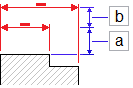
기본 오프셋 거리는 도면요소와 첫 치수선 사이에 0.40인치(10mm)이며 치수 사이는 0.25인치(6mm)입니다.
- 반지름/지름 스냅 각도에서 반지름 위치를 따라 반지름 및 지름 치수를 드래그할 때 사용할 스냅 각도 간격을 설정합니다. 기본 스냅 각도는 15°입니다.
치수 자동 분할
지오메트리의 반대 방향으로 치수를 끌 때 동작 설정 방법(Professional, Premium, Enterprise 및 Enterprise Plus):
지오메트리의 반대 방향으로 치수를 끌어도 올바른 모양을 유지할 수 있습니다. 소프트웨어에서는 치수 보조선 사이의 간격을 유지하고 치수 보조선이 지오메트리와 중첩되지 않도록 방지합니다.
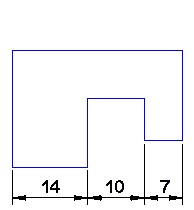
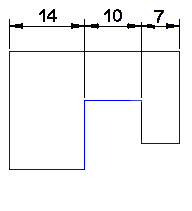
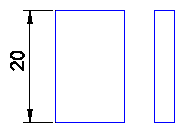
또한 지오메트리 반대 방향으로 치수를 끌 때 다른 도면요소의 모든 교차점에서 보조선을 자동으로 분할할 수 있습니다.
- 다음 중 하나를 수행합니다.
-
도구 > 옵션을 클릭하거나 Options를 입력합니다.
애플리케이션 메뉴 > 기본 설정을 클릭하거나 Options를 입력합니다.
옵션 대화 상자에서 도면 설정
을 클릭합니다. - DrawingSettings를 입력합니다.
-
- 치수 자동 분할을 확장합니다.
- 치수 자동 분할 사용 여부를 지정합니다.
예:
지오메트리 반대 방향으로 연속 치수 끌기
둘 이상의 도면요소에서 선형 치수 끌기
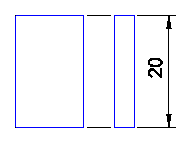
중심선 설정
- 다음 중 하나를 수행합니다.
-
도구 > 옵션을 클릭하거나 Options를 입력합니다.
애플리케이션 메뉴 > 기본 설정을 클릭하거나 Options를 입력합니다.
옵션 대화 상자에서 도면 설정
을 클릭합니다. - DrawingSettings를 입력합니다.
-
- 중심선을 확장합니다.
- 확장에서 중심선이 윤곽선을 정의하는 도면요소를 초과하도록 확장을 지정할 수 있습니다.
화살표 키 이동
- 다음 중 하나를 수행합니다.
-
도구 > 옵션을 클릭하거나 Options를 입력합니다.
애플리케이션 메뉴 > 기본 설정을 클릭하거나 Options를 입력합니다.
옵션 대화 상자에서 도면 설정
을 클릭합니다. - DrawingSettings를 입력합니다.
-
- 화살표 키 이동을 확장하고 다음을 설정합니다.
- 화살표 키 증분. 양수 값을 지정하여 화살표 키를 사용해 도면요소를 이동합니다. 선택한 도면요소가 이동하는 거리를 지정합니다(Shift + 화살표 키).
예를 들어 화살표 키 증분을 2.5로 설정하고 Shift + 화살표 키를 한 번 누르면 선택한 도면요소가 화살표 방향으로 직각으로 2.5 단위만큼 이동합니다.
- 페이지 위로/아래로 증분. 화살표 키 증분에 대한 곱하기 인수를 지정합니다.
예를 들어 화살표 키 증분을 2.5로 설정하고 페이지 위로/아래로 증분을 2로 설정한 경우 Shift + 화살표 키를 한 번 누르면 선택한 도면요소가 화살표 방향으로 직각으로 5 단위만큼 이동합니다.
- 화살표 키 증분. 양수 값을 지정하여 화살표 키를 사용해 도면요소를 이동합니다. 선택한 도면요소가 이동하는 거리를 지정합니다(Shift + 화살표 키).
 옵션 대화 상자에서 항목을 검색하려면 찾기 옵션을 사용합니다.
액세스
명령: DrawingSettings 또는 Options
메뉴: 도구 > 옵션
메뉴: 애플리케이션 메뉴 > 기본 설정
리본 메뉴: 관리 > 사용자 지정 > 옵션