도면 자동 전개

도면을 자동으로 전개하려면 Flatten 명령을 사용합니다.
도면의 모든 도면요소를 전개하거나 지정된 하위 세트만 전개할 수 있습니다. 예를 들어, SmartSelect 명령을 사용하면 범주별로 도면요소 세트를 선택할 수 있습니다. 또한 이 명령은 전개 프로세스 중 특정 유형의 도면요소가 얼마나 많이 수정되었는지 자동으로 셀 수 있습니다.
참고: Esc를 눌러 언제든지 전개 명령의 실행을 중단할 수 있습니다.
참고: 전개 후 결과 2D 도면요소에는 원래 도면층, 선 스타일, 색상이 유지됩니다.
다음을 수행할 수 있습니다.
- 3D 모델에서 2D 표현 작성
2D 보기 또는 3D 모델의 3D 보기를 전개할 때 이 명령은 지정된 3D 도면요소를 현재 보기 평면에 투영하거나 현재 좌표계의 XY-평면에 투영합니다. 모델 뷰는 2D 도면요소를 사용하여 작성됩니다.
- 알 수 없는 Z 좌표를 가진 도면 수정
도면에서 작업하는 동안 두께, 고도 또는 기타 2D 도면요소의 대표 속성이 아닌 속성이 있을 수 있습니다.
 다음 도구 중 하나를 사용하여 도면에 Z 좌표가 있는지 확인합니다.
참고: 다음과 같은 상황에서는 정확도가 떨어질 수 있습니다.
- 은선 없이 전개
- 원근도 전개
2D 도면요소에 고도 또는 Z 좌표를 추가할 수 있는 속성:
| 도면요소 | 속성 |
|---|---|
| 폴리선, 해치, 클라우드 | 고도 |
| 선 | 시작 Z, 끝 Z |
| 원, 호, 타원 | 중심 Z |
| Spline | 맞춤점 Z |
| 주석 도면요소 | 위치 Z |
Z 좌표를 알 수 없는 도면 전개하기:
- 다음 중 하나를 수행합니다.
- 메뉴에서 XtraTools > 수정 > 전개를 클릭합니다.
- 리본에서 XtraTools > 수정 > 전개를 클릭합니다.
- 리본에서 홈 > 도구 > 전개를 클릭합니다.
- Flatten을 입력합니다.
- 선택 사항으로, 통계를 지정합니다.
- 예 또는 아니요를 입력하여 수정된 도면요소에 대한 보고서를 활성화 또는 비활성화합니다.
- 선택 사항으로, 투영면을 설정하려면 평면을 지정합니다.
- XY평면에 도면요소를 전개하려면 XY를 지정합니다.
- Z 좌표가 0이 아닌 도면의 모든 도면요소를 선택합니다.
또는 SmartSelect 명령을 사용하여 다양한 Z 좌표를 가진 도면요소를 선택할 수 있습니다.
- Enter 키를 누릅니다.
- 은선을 제거할지 여부를 지정하려면 예 또는 아니요를 입력합니다.
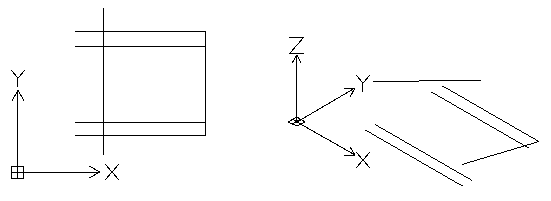
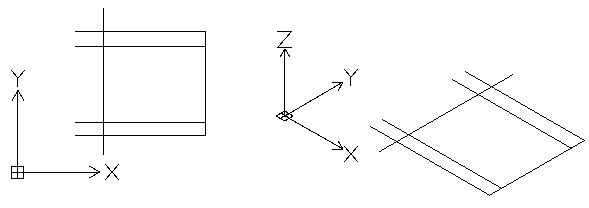
도면이 전개됩니다. 모든 Z 좌표는 0입니다.
예:
| 외견상 2D 도면의 윗면도 | 3D 뷰에는 Z 좌표계가 있는 도면요소가 표시됨 |
 |
|
| 전개 윗면도 | 3D 뷰에는 모든 도면요소가 같은 평면에 있는 것으로 표시됨 |
 |
|
모델의 3D 뷰 전개하기:
- 그래픽 영역에서 적절한 3D 뷰를 설정합니다. Views 명령을 사용합니다.
- 다음 중 하나를 수행합니다.
- 메뉴에서 XtraTools > 수정 > 전개를 클릭합니다.
- 리본에서 XtraTools > 수정 > 전개를 클릭합니다.
- 리본에서 홈 > 도구 > 전개를 클릭합니다.
- Flatten을 입력합니다.
- 선택 사항으로, 통계를 지정합니다.
- 예 또는 아니요를 입력하여 수정된 도면요소에 대한 보고서를 활성화 또는 비활성화합니다.
- 선택 사항으로, 투영면을 설정하려면 평면을 지정합니다.
- 현재 보기 평면에 도면요소를 전개하려면 보기를 지정합니다.
- 도면의 모든 도면요소를 선택합니다. 또는 SmartSelect 명령을 사용하여 전개할 도면요소를 선택할 수 있습니다.
- Enter 키를 누릅니다.
- 은선을 제거할지 여부를 지정하려면 예 또는 아니요를 입력합니다.
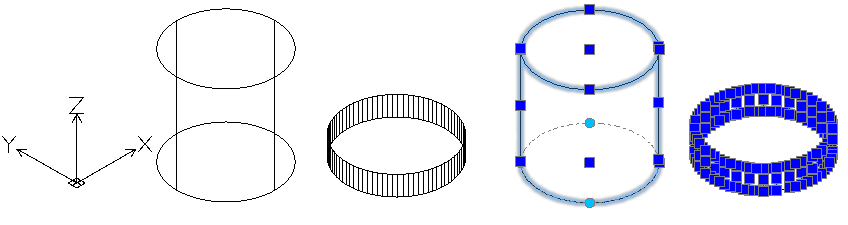
3D 뷰가 현재 뷰 평면에 전개됩니다. 2D 표현은 2D 도면요소를 사용하여 작성됩니다.
예:
원통과 두께가 있는 원
| 모델의 3D 뷰 | 전개 3D 뷰 |
 |
|
액세스
명령: 전개
메뉴: XtraTools > 수정 > 전개
리본: XtraTools > 수정 > 전개
메뉴: 수정 > 전개
리본: 홈 > 도구 > 전개