
표 셀에서 공식 사용
표의 셀에서 다른 셀의 값을 기반으로 계산되는 공식을 사용할 수 있습니다. 수식이 들어 있는 셀에는 계산된 값이 표시됩니다.
공식이 오류를 반환할 경우 셀에 “####”이 표시됩니다.
공식은 식에 지정된 셀의 값을 기반으로 값을 계산하는 식입니다.
다음과 같은 함수가 사용 가능하며 공식에서 사용될 수 있습니다.
Sum. 정의된 셀의 값 합계를 계산합니다.
Average. 정의된 셀의 값 평균을 계산합니다.
Count. 숫자가 있는 셀의 개수를 셉니다.
또한 식을 삽입하여 지정된 셀 및 셀 범위의 값을 기반으로 결과를 계산할 수 있습니다.
 셀의 열 또는 행에 합계, 평균, 개수를 자동 수식으로 자동으로 적용할 수 있습니다. 자동 수식 도구는 범위를 자동으로 감지하고 계산된 결과를 삽입합니다.
공식은 항상 등호(=)로 시작해야 하며 다음과 같은 기호를 포함할 수 있습니다.
부호 |
설명 |
|---|---|
+ |
더하기 |
|
마이너스 |
|
타임스 |
/ |
으로 나눔 |
|
지수 |
() |
괄호 |
수식 내에서 셀 지정
공식 내의 셀 및 셀 범위를 선택하여 지정할 수도 있고, 열 및 행 라벨을 사용해 이를 참조하여 지정할 수도 있습니다.
공식에서 셀을 참조하려면 해당 열 문자와 행 번호를 사용합니다.
예: A1, D2, C3
공식의 셀 범위를 지정하려면 해당 범위의 첫 번째 셀과 마지막 셀을 콜론 “:”으로 구분하여 사용합니다.
예: A2:B4
공식을 여러 범위에 적용하려면 표에 있는 하나 이상의 범위를 쉼표로 구분하고 괄호로 묶어서 공식 뒤에 입력합니다.
예: Sum (A2:B2, A3:B3)
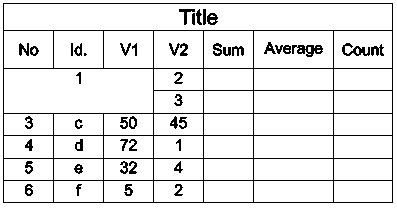
셀이 병합된 셀에 속하는 경우 왼쪽 위 셀의 셀 번호를 사용합니다. 병합된 셀에 값이 포함되어 있으면 셀을 병합한 후에는 왼쪽 위 셀의 값만 표시됩니다.
예:
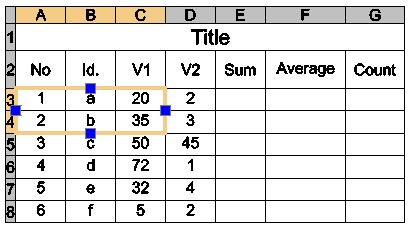
다음 표에는 셀 범위 A1:G8이 있습니다.
셀 A3~*C4*를 병합합니다.
셀을 병합하고 나면 모든 공식에서 사용할 수 있는 병합된 셀을 A3이 식별합니다. 새 셀에는 이전에 A3에 있었던 값이 표시됩니다.
셀 데이터 유형 변경
모든 셀에는 지정된 데이터 유형이 있습니다.
기본 데이터 유형은 일반이지만 속성 팔레트에서 또는 표 편집 상황별 리본의 편집 도구를 사용하여 이를 변경할 수 있습니다.
참고: 공식이 포함된 셀의 데이터 유형은 변경할 수 없습니다.
사용할 수 있는 데이터 유형은 다음과 같습니다.
각도
통화
날짜
10진수
일반 사항
노트
백분율
점
정수
참고: 공식이 데이터 유형을 식별할 수 없는 경우 오류를 반환하며 셀에는 “####”이 표시됩니다.
셀 데이터 유형 변경하기:
그래픽 영역에서 표 셀 내부를 클릭하여 선택합니다.
리본에서 표 > 데이터를 클릭하고 데이터 유형을 선택합니다.
수식 삽입
여러 가지 방법으로 공식을 셀에 삽입할 수 있습니다.
수동으로
공식 도구 사용
EditTableCell 명령 사용
한 셀의 공식을 같거나 다른 표 내의 다른 셀에 복사
스프레드시트 프로그램에서 수식 복사하기
표 셀 자동 채우기
참고: 잠긴 셀에는 공식을 삽입할 수 없습니다.
수동으로 수식 삽입하기
수동으로 공식 삽입하기:
참고: 공식은 등호(=)로 시작해야 합니다.
테이블 셀을 선택하여 제자리에서 편집하십시오:
셀 내부를 클릭하여 선택하고 =(등호)를 입력합니다.
- 또는 -
셀을 두 번 클릭합니다.
셀이 편집 모드로 전환되고 편집 도구가 나타납니다.
공식을 입력합니다.
다음 예와 같이 함수를 사용할 수 있습니다.
=Sum(C3:D8). 열 C 및 D의 행 3~8에 있는 셀의 값을 더합니다.
=Average(C3:D8). 열 C 및 D의 행 3~8에 있는 셀의 값 평균을 계산합니다.
=Count(C3:D8). 열 C 및 D의 행 3~8에 있는 셀의 수를 계산합니다.
=(C3+D3)/2. 셀 C3 및 D3의 값을 더하고 그 결과를 2로 나눕니다.
Enter 키를 눌러 결과를 계산합니다.
수식 도구를 사용하여 수식 삽입
공식은 선택된 사용자 인터페이스에 따라 상황별 메뉴와 상황별 도구 모음 또는 리본에서 선택한 셀에 대해 사용할 수 있습니다.
표 상황별 리본에서 다음과 같은 플라이아웃을 사용하여 데이터 유형과 공식을 삽입할 수도 있습니다.
데이터 플라이아웃
 . 사용 가능한 데이터 유형을 나열합니다.
공식 플라이아웃
 . 사용 가능한 함수를 나열합니다.
자동 공식 플라이아웃
 . 열 또는 행 내의 인접한 셀에서 적절한 공식을 자동으로 생성하는 함수를 나열합니다. 애플리케이션에서 자동으로 범위를 감지하고 지정된 함수를 셀에 삽입합니다.
많은 열 또는 행이 있는 테이블에 Auto Formula 기능을 사용합니다. Auto Formula 기능은 사용자가 지정한 범위 없이 열, 행 또는 열이나 행에 있는 여러 인접 셀의 합계 또는 평균을 자동으로 계산합니다. 지정된 Auto Formula 기능이 열과 행 양쪽의 인접 셀에서 값을 감지하는 경우, 열이 우선합니다.
공식 도구를 사용하여 공식 삽입하기:
표 셀 내부를 클릭하여 선택합니다.
다음 중 하나를 수행합니다.
테이블 상황별 리본에서 공식 플라이아웃을 클릭하고 공식을 선택합니다.
테이블 편집 상황별 도구 모음에서 공식 플라이아웃을 클릭하고 공식을 선택합니다.
오른쪽 클릭하고 Sum, Average, Count 또는 Cell을 클릭합니다.
선택한 공식에 해당하는 셀 또는 셀 범위를 지정합니다.
Enter 키를 눌러 결과를 계산합니다.
자동 공식 도구를 사용하여 공식 삽입:
표 셀 내부를 클릭하여 선택합니다.
예를 들어 다음과 같습니다.
열의 합계를 구하려면 열에 숫자가 있는 마지막 셀 바로 아래의 셀을 지정합니다.
행의 합계를 구하려면 행에 숫자가 있는 마지막 셀 옆에 있는 셀을 지정합니다.
다음 중 하나를 수행합니다.
테이블 상황별 리본에서 자동 공식 플라이아웃을 클릭하고 공식을 선택합니다.
테이블 편집 상황별 도구 모음에서 자동 공식 플라이아웃을 클릭하고 공식을 선택합니다.
마우스 오른쪽 버튼을 클릭하고 자동 공식을 클릭하고 공식을 선택합니다.
합계, 평균 또는 카운트를 선택할 수 있습니다.
참고: 대부분의 경우 자동 공식 함수는 올바른 범위를 자동으로 감지합니다. 그러나 함수가 잘못된 범위를 표시하면 셀에 원하는 범위를 입력하여 수동으로 수정할 수 있습니다.
Enter 키를 누릅니다.
계산된 값이 셀에 나타납니다.
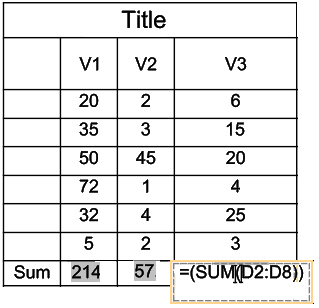
예:
다음 테이블에서는 각 열의 합계를 계산하는 방법을 보여줍니다.
EditTableCell 명령을 사용하여 공식 삽입
EditTableCell 명령을 사용하여 공식을 삽입하고 셀의 데이터 유형을 변경할 수 있습니다.
EditTableCell 명령을 사용하여 공식 삽입하기:
명령 프롬프트에 EditTableCell을 입력합니다.
그래픽 영역에서 표를 지정합니다.
명령 프롬프트에서 공식을 삽입할 셀을 An 형식으로 지정합니다. 여기서 A는 열 표시기호를 나타내고 n은 행 번호를 나타냅니다.
공식 옵션을 지정합니다.
다음 옵션을 사용하여 지정된 셀에 공식을 삽입합니다.
합계, 평균, 카운트. 해당하는 공식을 지정된 셀에 삽입합니다.
셀 범위 지정하기:
그래픽 영역에서 범위의 첫 번째 셀 내부를 클릭하십시오.
범위의 마지막 셀 안을 클릭합니다.
지정한 범위를 인수로 포함하는 공식이 표시됩니다.
Enter 키를 눌러 결과를 계산합니다.
셀. 선택된 셀 식별자를 공식 셀에 삽입합니다.
명령 프롬프트에 EditTableCell을 입력합니다.
그래픽 영역에서 셀 내부를 클릭하십시오.
지정된 셀의 식별자가 수식 셀에 나타납니다.
Enter 키를 눌러 결과를 계산합니다.
참고: 같은 도면 내의 다른 테이블에 있는 셀을 선택하려면 셀 옵션을 사용합니다.
등식. 공식 셀이 편집 모드로 전환되고 등호가 나타납니다. 등식을 입력하고 Enter 키를 눌러 결과를 계산합니다.
종료. 공식 옵션을 종료합니다.
필요에 따라 5단계를 반복합니다.
종료를 지정하여 명령을 닫습니다.
셀의 데이터 유형 변경하기:
명령 프롬프트에 EditTableCell을 입력합니다.
그래픽 영역에서 표를 지정합니다.
셀 또는 셀 범위를 An 또는 An:An 형식으로 지정합니다. 여기서 A는 열 표시기호를 나타내고 n은 행 번호를 나타냅니다.
데이터 유형 옵션을 지정합니다.
데이터 유형을 각도, 통화, 날짜, 십진수, 일반, 노트, 백분율, 점, 정수 중에서 지정합니다.
종료를 지정하여 데이터 유형 선택을 종료합니다.
종료를 지정하여 명령을 닫습니다.
공식을 다른 셀에 복사
공식을 같은 표 내의 다른 셀에 복사할 수 있습니다. 셀 범위는 새 위치에 따라 변경됩니다.
같은 범위를 유지하려면 열 또는 행 식별자 앞에 달러 기호($)를 삽입합니다.
예:
다음 표에는 달러 기호($)를 사용하여 복사 동작을 제어하는 방법이 나와 있습니다.
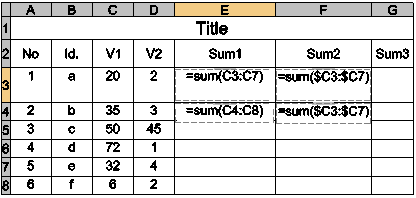
셀 E3에 포함된 공식: Sum(C3:C7)
공식을 셀 E4에 복사하면 Sum(C4:C8)로 업데이트됩니다.
셀 F3에 포함된 공식: Sum($C3:$C7)
공식을 F4에 복사하면 변경되지 않고 Sum($C3:$C7)로 유지됩니다.
자동으로 데이터 삽입
인접한 셀에 데이터를 자동으로 삽입할 수 있습니다.
선택된 셀의 특정 그립을 인접한 셀 위로 끌어줍니다. 값은 셀 데이터 유형에 따라 증가합니다.
예시:
숫자는 1씩 증가하여 자동으로 채워집니다.
날짜는 1일 단위로 자동으로 채워집니다.
부모 주제