
빠른 입력 방법 사용
빠른 입력은 포인터 근처에 명령 입력 인터페이스를 제공합니다. 이를 통해 형상에 초점을 계속 맞출 수 있습니다.
빠른 입력 방법에 익숙해지면 명령 창 을 숨길 수 있습니다. 빠른 입력은 명령 창 기능을 완전하게 대체하지 않습니다. 예를 들어 명령 창은 오류 메시지, 요청 정보 및 파일 목록을 표시하지만
빠른 입력의 기본 요소는 포인터 주변에서 프롬프트를 표시하고 좌표, 거리, 길이, 각도 등의 입력 상자 역할을 하는 도구 설명입니다. 포인터를 움직이면 도구 설명은 좌표 위치, 길이, 각도 등을 추적합니다. 거리 및 각도의 보조선은 빠른 입력 지원에 포함되어 있습니다.
빠른 입력 방법
빠른 입력 방법의 구성 항목은 다음과 같습니다.
빠른 프롬프트:
활성화된 명령이 없으면 명령을 입력할 때 명령 입력 상자가 표시됩니다.
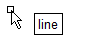
명령을 실행하면 도구 설명이 표시됩니다.
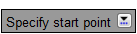
해당하는 경우 프롬프트 도구 설명을 통해 목록
 에서 옵션을 선택할 수 있습니다.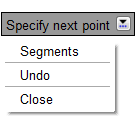
옵션을 표시하고 선택하려면 아래로 키
 를 누릅니다.
다음 항목을 표시하고 선택하려면 위로 키
 를 누릅니다.
활성화된 명령이 없는 경우 최근 사용된 명령
명령 실행 시 최근 지정된 점
포인터 입력:
입력 상자에서 점의 좌표를 지정할 수 있습니다. 예로는 선의 시작점, 원의 중심점, 폴리선의 정점, 스플라인의 조정점, 접점 또는 블록 삽입점이 있습니다. 입력 상자를 순환하려면 Tab을 누릅니다.
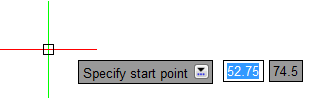
툴팁은 포인터의 위치를 좌표로 표시합니다.
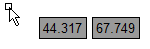
치수 입력:
도구 설명은 사용자의 포인터 이동에 따라 거리 및 각도를 표시하며 두 번째 점 또는 거리를 입력할 때 해당 값의 입력 상자 역할을 합니다. 입력 상자를 순환하려면 Tab을 누릅니다.
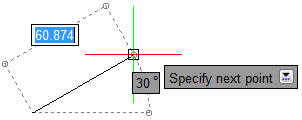
치수 입력은 선, 폴리라인, 호, 원, 타원 및 간격띄우기에 사용할 수 있습니다.
개별 방법을 켜거나 끌 수 있으며 이러한 방법의 동작을 제어하고 Options 명령으로 이 도구 설명의 모양을 조정할 수 있습니다(빠른 입력 기본 설정 참고). 포인터 입력과 치수 입력을 동시에 켜면 치수 입력은 포인터 입력을 대체합니다.
빠른 입력 켜기/끄기:
다음 중 하나를 수행합니다.
상태 표시줄에서 QInput을 클릭합니다.
상태 표시줄에서 QInput을 오른쪽 클릭하고 켜기 또는 끄기를 클릭합니다.
F12 키를 누릅니다.
빠른 입력 및 엔티티 그립
빠른 입력은 도면요소 맞물림 (EGrip)을 사용하여 도면요소를 수정하는 데 도움이 됩니다.
EGrip을 사용하여 도면요소 수정 시 빠른 입력 사용하기:
EGrip 및 빠른 입력이 켜져 있는지 확인합니다.
수정할 도면요소를 선택하고 EGrip을 클릭합니다.
지정된 EGrip 색상이 변경됩니다. 신축 점 빠른 프롬프트가 치수 입력을 위한 입력 상자와 함께 나타납니다.
입력 상자에 값을 입력합니다(입력 상자를 순환하려면 Tab을 누름).
입력 상자의 의미는 치수 입력에 사용할 도면요소 및 설정에 따라 다릅니다(빠른 입력 기본 설정 참고).
치수 선은 빠른 입력으로 인한 변경 사항을 시각화합니다.
입력 상자의 값을 적용하려면 Enter를 누릅니다.
선택한 도면요소에서 EGrip을 지우려면 Esc를 누릅니다.
빠른 입력 기본 설정
빠른 입력 방법 조정하기:
다음 중 하나를 수행합니다.
상태 표시줄에서 QInput을 오른쪽 클릭하고 설정을 클릭합니다.
도구 > 옵션을 클릭하거나 Options를 입력하고 사용자 기본 설정
 을 클릭한 다음 제도 옵션 > 빠른 입력을 확장합니다.
포인터 입력을 확장하고 다음 옵션을 지정합니다.
포인터 입력 활성화. 포인터 입력을 켜고 끕니다. 꺼져 있는 경우 이 섹션의 다른 설정은 적용되지 않습니다.
형식에서 적용할지 여부를 지정합니다.
두 번째 점 또는 이후 점에 대한 좌표 지정 시 극좌표 형식 또는 데카르트식 형식(기본값)
두 번째 점 또는 이후 점에 대한 좌표 지정 시 상대 좌표(기본값) 또는 절대 좌표
표시에서 좌표 입력 상자 표시에 대해 다음 중 하나를 선택합니다.
명령에서 점 입력이 필요한 경우. 명령에서 점 입력을 요청할 때마다 입력 상자를 표시합니다(기본값).
항상 입력 상자 표시. 명령이 활성화되어 있지 않은 경우 X 및 Y 좌표 도구 설명을 표시하며 좌표 위치를 추적합니다. 명령에서 점 입력을 요청할 때마다 입력 상자를 표시합니다.
치수 입력을 확장하고 다음 옵션을 지정합니다.
치수 입력 활성화. 치수 입력을 켜고 끕니다. 꺼져 있는 경우 이 섹션의 다른 설정은 의미가 없습니다.
동적 치수 표시 - 형상 생성 / 늘리기. 다음 중 하나를 선택합니다:
하나의 치수 입력 상자 표시. 도면요소 맞물림을 사용하여 도면요소 확장 시 거리 치수 입력 상자만 표시합니다.
두 개의 치수 입력 상자 표시. 도면요소 맞물림을 사용하여 도면요소 확장 시 거리 및 각도 치수 입력 상자를 표시합니다(기본값).
선택된 입력 상자만 표시합니다. EntityGrip을 사용하여 엔티티를 늘릴 때 다음 옵션에 따라 제어되는 입력 상자를 표시합니다:
결과 치수. 도면요소 맞물림 이동 시 길이 치수 입력 상자를 표시합니다.
절대 각도. 도면요소 맞물림 이동 시 각도 치수 입력 상자를 표시합니다.
길이 변경. 도면요소 맞물림 이동 시 길이 변경을 표시합니다.
각도 변경. 도면요소 맞물림 이동 시 각도 변경을 표시합니다.
빠른 프롬프트를 확장하고 포인터와 함께 명령 프롬프트 및 명령 입력 표시 여부를 지정합니다.
빠른 도구 정보를 확장하고 다음 옵션을 지정합니다.
크기. 빠른 도구 설명의 크기를 설정합니다. -3과 6 사이의 범위 값이며, 기본 크기는 0입니다.
투명도. 빠른 도구 설명의 투명도를 설정합니다. 0(불투명)과 100(완전 투명) 사이의 범위 값입니다.
ESnap 및 빠른 입력 도구 설명을 하나의 도구 설명으로 표시. 도면요소 스냅 도구 설명 및 빠른 입력 도구 설명을 하나의 도구 설명으로 합칩니다. 이 옵션은 기본적으로 해제되어 있습니다.
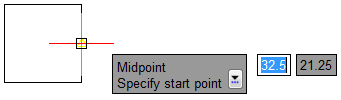
예시: ESnap (중간점) 및 퀵 입력 (시작점 지정) 프롬프트가 하나의 툴팁으로 병합됩니다.
 참고: 퀵 입력 툴팁 및 입력 상자의 배경, 테두리, 텍스트 색상을 옵션 대화 상자의 시스템 옵션 > 표시 > 요소 색상 아래에서 변경할 수 있습니다.
관련 항목