
기하 공차 생성
Tolerance 명령을 사용하여 도면에 데이텀 표시기와 기본 치수 표기법을 만들고 배치합니다.
다음은 공차의 예시입니다:
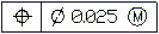
참고: 공차를 도면 요소와 연결할 수 없습니다.
속성 팔레트를 사용하면 다음과 같은 허용 오차의 여러 표시 속성을 변경할 수 있습니다:
스타일
텍스트와 프레임의 색상
배율
공차를 선택하고 리본이 활성화된 경우 공차 상황별 탭이 나타납니다. 상황별 탭은 공차 속성을 변경하기 위한 옵션과 도구를 그룹화합니다.
다음 표는 기하학적 공차 대화 상자에서 선택할 수 있는 공차 및 재료 상태 기호에 대해 설명합니다.
기하학적 특성 기호
기호 |
특성 |
타입 |
|---|---|---|
|
위치 |
위치 |
|
동심도 또는 동축도 |
위치 |
|
대칭 |
위치 |
|
평행성 |
방향 |
|
수직도 |
방향 |
|
각도 |
방향 |
|
원통도 |
폼 |
|
평면도 |
폼 |
|
진원도 또는 원형도 |
폼 |
|
직선성 |
폼 |
|
표면의 윤곽 |
-PROFILE |
|
선 프로파일 |
-PROFILE |
|
원형 런아웃 |
런아웃 |
|
총 런아웃 |
런아웃 |


재료 조건 기호
기호 |
정의 |
타입 |
|---|---|---|
|
최대 재료 조건에서, 피처는 한도에 명시된 최대 재료량을 포함합니다. |
MMC |
|
최소한 재료 조건에서 특징에는 한계에 명시된 재료의 최소량이 포함됩니다. |
LMC |
|
피처 크기에 상관 없이, 피처는 지정된 한계 내에서 어떤 크기든 될 수 있음을 나타냅니다. |
RFS |


공차를 생성하려면:
치수 > 공차(또는 Tolerance 입력).
대화 상자의 해당 목록에서 기하학적 특성 및 재료 상태(M.C.) 사양에 대한 기호를 선택합니다. 지름을 선택하여 지름 기호를 켭니다.
해당 텍스트 상자에 공차 값을 입력하여 사양을 완료합니다.
필요에 따라 데이텀 값을 입력하고 적절한 재료 조건 기호를 선택합니다.
데이터 식별자를 입력합니다.
허용 오차에 대한 높이를 입력합니다.
필요한 경우 예상 공차 영역 기호를 추가합니다.
확인을 클릭합니다.
그래픽 영역에서 공차의 위치를 지정합니다.
허용오차가 그래픽 영역에 표시됩니다.
액세스
명령: Tolerance
메뉴: 치수 > 공차
리본: 주석 > 치수 > 공차 (플라이아웃)
관련 항목
부모 주제