
-Hatch
-Hatch 명령을 사용하여 닫힌 영역이나 지정한 도면요소를 해치 패턴으로 채웁니다.
도면을 해칭으로 채우면 설명을 더하고 재질과 영역을 구분하는 데 도움이됩니다. 도면 작성과 같은 일부 도면 작업에서는 도면의 명확성과 판별성을 높일 수 있는 해치 패턴이 필요합니다. 패턴과 함께, 패턴 목록에서 솔리드 옵션을 선택하여 현재 색상으로 솔리드 해치를 적용하여 경계 영역을 채울 수 있습니다.
이 명령은 Hatch 명령의 명령 창 변형입니다.
영역을 해치하려면, 다음과 같이 하십시오:
해치 표시에 대한 추가 옵션 설정 (주석 배율 조정, 배치, 투명도)
해치 작성하기:
명령 프롬프트에 -Hatch를 입력합니다.
다음 옵션 중 하나를 선택합니다:
추가 옵션: 해치 및 그라데이션 채우기에 대한 추가 옵션을 설정합니다. 추가 옵션을 사용하여 닫히지 않은 영역, 내부 영역, 해치와 경계 간 링크를 처리할 수 있습니다.
주석: 해치를 작성하거나 편집할 때 주석 배율 조정을 적용하는지 여부를 지정합니다. 레이아웃 시트에서 뷰포트의 배율을 변경하면 해치 도면요소는 자동으로 해치 크기를 유지합니다. 이 속성은 레이아웃 시트의 뷰포트에서 유사한 패턴 크기를 보장합니다.
경계 작성: 폴리선을 작성하는 것과 같은 방식으로 경계를 작성할 수 있습니다. 해치의 경계가 변경되면 해치 패턴이 자동으로 업데이트되는지 여부를 지정할 수 있습니다.
경계 선택 취소: 경계 정의의 모든 도면요소에 대한 선택 항목을 제거합니다.
패턴: 미리 정의됨, 사용자 정의 또는 솔리드 해치 패턴을 선택할 수 있습니다. 솔리드 해치는 경계 영역을 현재 색상으로 채웁니다.
패턴 시작: 해치 패턴 시작점을 지정할 수 있습니다.
배치: 해치 경계를 기준으로 한 해치 배치를 정의할 수 있습니다.
도면요소 지정: 경계를 이루는 도면요소나 경계 역할을 할 기존의 닫힌 윤곽선을 선택할 수 있습니다.
투명도: 해치 또는 채우기의 투명도 레벨을 지정할 수 있습니다.
경계를 지정하십시오
다음과 같은 여러 가지 방법으로 경계를 정의할 수 있습니다.
폴리선과 유사하게 경계 작성
닫힌 영역을 정의하는 도면요소 세트 선택
닫힌 영역 내에서 점 지정: 경계 도면요소를 작성하려면 닫힌 영역 내에 최소 한 개의 점이 필요합니다. 다른 경계 도면요소를 작성하려면 추가 내부점을 지정합니다.
해치 패턴의 경계 작성하기:
경계 작성 옵션을 지정하고 Enter 키를 누릅니다.
최초 경계를 유지할지 여부를 지정하려면 예 또는 아니오를 입력합니다. Enter 키를 누릅니다.
그래픽 영역에서 경계의 첫 번째 세그먼트의 시작점을 지정합니다.
다음 세그먼트에 대한 옵션을 지정합니다.
호: 세그먼트 유형을 호로 변경합니다. 폴리선의 호 세그먼트와 같은 방식으로 경계 세그먼트를 작성할 수 있습니다. 폴리선 작성 을 참고하십시오.
길이: 세그먼트 길이를 지정합니다.
 Undo 옵션을 사용하여 가장 최근의 도면 작업을 취소합니다. Undo 옵션을 반복적으로 사용할 수 있습니다.
세그먼트 끝점을 지정합니다.
다음 중 하나를 수행합니다.
4, 5단계에 따라 각 연속 세그먼트를 지정합니다.
최소 두 개의 세그먼트를 지정한 후 닫기 옵션을 지정하여 닫힌 경계를 작성하거나 Enter 키를 누릅니다.
도면요소를 선택하여 경계 지정하기:
Specify를 입력하고 Enter 키를 누릅니다.
그래픽 영역에서 경계를 이루는 도면요소를 지정합니다.
- 또는 -
선택 방법(다음 옵션 중 하나)을 지정합니다.
내부점 선택: 닫힌 영역에서 점을 클릭하여 경계를 정의할 수 있습니다. 경계 도면요소를 작성하려면 닫힌 영역 내에 최소 한 개의 점이 필요합니다. 다른 경계 도면요소를 작성하려면 추가 내부점을 지정합니다.
경계 선택 취소: 경계 정의에서 선택한 도면요소를 제거합니다. 해치를 작성할 경계를 이미 선택한 경우 선택 항목에서 제거할 수 있습니다. 다른 경계를 선택하려면 경계 추가를 사용합니다.
Enter 키를 누릅니다.
경계를 정의한 후 해치 패턴을 설정할 수 있습니다.
경계를 선택 취소하고 새 경계 정의하기:
경계 선택 취소 옵션을 지정합니다. 선택한 도면요소가 경계 정의에서 제거됩니다.
그래픽 영역에서 새 경계의 도면요소를 지정합니다.
- 또는 -
새 경계를 선택합니다.
경계 추가 옵션을 지정하고 Enter를 누릅니다.
둘러싸인 영역에서 점을 클릭하여 경계를 정의하십시오.
해치 패턴 설정
다양한 해치 패턴을 사용하여 영역에 해치를 작성하거나 지정된 색상으로 영역을 채울 수 있습니다.
기본적으로, 닫힌 영역에 해치를 작성할 때는 도면의 원점에서 해치 패턴이 시작됩니다. 적절한 위치에 다른 시작점을 지정하여 정의된 점에서 시작되는 해치를 작성할 수 있습니다.
해치 패턴 설정하기:
Pattern을 입력하고 Enter 키를 누릅니다.
패턴 유형을 지정합니다.
미리 정의된 패턴:
패턴 이름을 지정하고 Enter 키를 누릅니다.
- 또는 -
? 옵션을 지정하여 사용 가능한 미리 정의된 패턴을 나열합니다.
사용자 정의:
Enter 키를 누릅니다.
해치 무늬의 각도를 지정하고 Enter를 누르세요.
표준 해치 패턴은 수평의 (H) 또는 수직(V) 선 또는 각도에 그려진 선으로 구성됩니다. 해치 각도가 0도인 경우 수평선을 정의합니다.
해치 패턴에서 선 사이의 거리(D)를 지정하고 Enter를 누르세요.
도면 단위로 거리를 지정합니다(기본값은 1). 줄 간격을 변경하여 특정 그래픽 영역의 패턴 비율을 사용자 지정합니다.
교차선을 추가하려는지 여부를 지정하려면 예(Y) 또는 아니오(N)를 입력하세요. Enter를 누르세요.
솔리드:
Solid를 입력하고 Enter 키를 누릅니다.
패턴을 선택하고 나면 해치를 작성할 경계를 정의하거나 다른 옵션을 지정합니다.
해치 패턴 시작점을 설정하려면:
Start를 입력하고 Enter 키를 누릅니다.
패턴 시작점에 대해 다음 옵션 중 하나를 지정합니다.
현재 도면 원점: 현재 해치 원점을 그대로 사용합니다(기본값).
사용자 정의 위치: 지정된 위치에 해치 원점을 설정합니다.
그래픽 영역에서 점을 지정합니다.
최초 경계를 유지할지 여부를 지정하려면 예 또는 아니오를 입력합니다. Enter 키를 누릅니다.
경계 범위 사용:
중심 또는 경계 모서리(왼쪽 위, 오른쪽 위, 왼쪽 아래, 오른쪽 아래) 중 하나를 지정합니다.
Enter 키를 누릅니다.
지정한 위치를 기본값으로 사용할지 여부를 지정하려면 예 또는 아니오를 입력합니다.
경계를 선택 취소하고 새 경계 정의하기:
경계 선택 취소 옵션을 지정합니다. 선택한 도면요소가 경계 정의에서 제거됩니다.
그래픽 영역에서 새 경계의 도면요소를 지정합니다.
- 또는 -
새 경계를 선택합니다.
경계 추가 옵션을 지정하고 Enter를 누릅니다.
둘러싸인 영역에서 점을 클릭하여 경계를 정의하십시오.
해치 표시에 대한 추가 옵션 설정
필요에 따라, 해치가 작성된 도면요소를 더 잘 표시하고 선택하기 위해 다음 옵션을 사용합니다.
배치: 기본적으로, 해치는 해치 경계를 더 쉽게 선택할 수 있도록 해치 경계 뒤에 작성됩니다. 해치 경계의 뒤 또는 앞은 물론, 다른 모든 도면요소의 뒤 또는 앞에도 해치를 작성할 수 있습니다.
투명도: 해치 아래의 도면요소가 더 잘 보이도록 해치 투명도를 제어할 수 있습니다. 이 옵션은 단색 채우기에 특히 유용합니다.
주석: 해치를 작성하거나 편집할 때 주석 배율 조정을 적용하는지 여부를 지정할 수 있습니다. 레이아웃 시트에서 뷰포트의 배율을 변경하면 해치 도면요소는 자동으로 해치 크기를 유지합니다. 이 속성은 레이아웃 시트의 뷰포트에서 유사한 패턴 크기를 보장합니다.
배치 정의하기:
Placement를 입력하고 Enter 키를 누릅니다.
다음 옵션 중 하나를 지정합니다.
경계 앞으로 가져오기: 해치를 경계 앞에 배치합니다. Boundary를 입력하고 Enter 키를 누릅니다.
맨 앞으로 가져오기: 해치를 다른 모든 도면요소 앞에 배치합니다. Front를 입력하고 Enter 키를 누릅니다.
지정 안 함: Not을 입력하고 Enter 키를 누릅니다.
경계 뒤로 보내기: 해치를 경계 뒤에 배치합니다. Behind를 입력하고 Enter 키를 누릅니다.
맨 뒤로 보내기: 해치를 다른 모든 도면요소 뒤에 배치합니다. Back을 입력하고 Enter 키를 누릅니다.
해치 투명도 레벨 지정하기:
Transparency를 입력하고 Enter 키를 누릅니다.
투명도 레벨을 지정합니다. 0%와 90% 사이의 값을 지정합니다. 여기서 0%는 투명도가 없음(불투명)을 의미합니다.
- 또는 -
다음 옵션 중 하나를 지정합니다.
현재 선택 사용: 새 도면요소에 대한 현재 투명도 설정을 사용합니다.
ByLayer: 현재 도면층 투명도 설정을 사용합니다.
ByBlock: 해치나 채우기가 블록에 포함된 경우 해당 블록의 현재 투명도 설정을 사용합니다.
주석 해치 작성하기:
주석을 지정하고 Enter 키를 누릅니다.
주석 해치를 작성할지 여부를 지정하려면 예 또는 아니오를 입력합니다. Enter 키를 누릅니다.
해치 경계 탐지에 대한 추가 옵션 설정
내부점을 지정하여 해치 경계를 정의할 때는 명령을 통해 경계를 이루는 도면요소가 탐지됩니다. 이 경우 추가 옵션을 사용하여 경계 자동 탐지를 제어할 수 있습니다.
해치 추가 옵션을 설정하여 경계 결정하기
추가 옵션을 지정하고 Enter 키를 누릅니다.
다음 옵션 중 하나를 지정합니다.
경계 그룹: 내부점을 사용하여 경계를 선택할 때 고려할 도면요소를 지정할 수 있습니다.
다음 옵션 중 하나를 지정합니다.
새 그룹: 경계의 도면요소를 선택할 수 있습니다.
그래픽 영역에서 도면요소를 지정하고 Enter 키를 누릅니다*.*
모든 요소. 현재 뷰포트에서 표시되는 모든 도면요소로부터 경계 그룹을 작성합니다.
간격: 경계가 닫힌 것으로 간주되도록 무시될 수 있는 경계의 도면요소 간 최대 간격 크기를 지정할 수 있습니다.
경계 별 해치: 각 경계의 해치를 작성할지 여부를 지정하려면 예 또는 아니오를 입력합니다. Enter 키를 누릅니다.
내부 영역: 닫힌 내부 경계를 찾을지 여부를 지정하려면 예 또는 아니오를 입력합니다. Enter 키를 누릅니다.
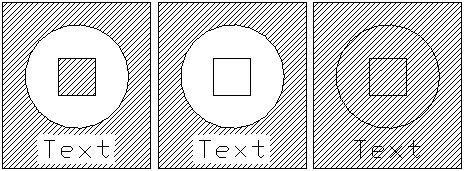
영역 스타일: 경계 내에서 도면요소에 해치를 작성하는 데 사용하는 방법을 지정할 수 있습니다. 다음 옵션 중 하나를 선택합니다.
축소: 바깥쪽 영역에만 해치 패턴을 작성합니다.
확대/축소: 영역 사이에 번갈아 해치 패턴을 작성합니다(바깥쪽 영역부터 시작, 기본값).
무시: 내부 구조를 무시하고 전체 영역에 해치를 작성합니다. 해치 선이 문자, 블록 속성, 2D 솔리드를 통과합니다.
다음 그림은 확대/축소, 축소, 무시 스타일을 보여줍니다.
경계 유지: 처음 닫힌 윤곽선을 그대로 유지할지 여부를 지정하려면 예 또는 아니오를 입력합니다. Enter 키를 누릅니다.
연관: 경계의 해치를 연결할지 여부를 지정하려면 예 또는 아니오를 입력합니다. Enter 키를 누릅니다. 해치의 경계가 변경되면 해치가 자동으로 업데이트됩니다.
액세스
명령: -Hatch
관련 항목