
도면 설정 정의
옵션 대화 상자의 도면 설정 페이지에서는 특정 도면 명령의 동작, 특정 도면요소의 모양, 현재 도면의 단위 체계를 설정하고, 사용자 정의 좌표계(CCS)를 관리하며 도면 배율 목록을 사용자 정의하고 도면 표준 확인을 설정할 수 있습니다.
동작
특정 도면 명령의 동작 및 선 배율 옵션 설정하기:
다음 중 하나를 수행합니다.
도구 > 옵션을 클릭하거나 Options를 입력합니다.
옵션 대화 상자에서 도면 설정
 .
.도면 설정을 입력합니다.
동작을 확장하고 상대 치수 사용을 선택하거나 선택 취소합니다. 이 옵션은 사용자가 작성한 치수가 측정된 도면요소와 연관되게 지정합니다.
선 스타일 파라미터를 확장하고 다음을 설정합니다.
전체 선 배율. 선 스타일 표시 배율 인수를 설정합니다. 이 옵션은 확대/축소 시 유용합니다.
새 도면요소의 선 배율. 새 도면요소의 선 배율을 설정합니다. 모든 도면요소 선 배율은 전체 선 배율을 도면요소 선 배율과 곱한 값을 기준으로 표시됩니다.
시트 단위를 기준으로 배율 조정: 뷰포트의 사용자 정의 배율을 새 도면요소의 선 배율의 평가값으로 곱합니다.
도면 경계를 확장하고 다음을 설정합니다.
도면 경계 사용: 도면요소 작성 범위를 위치에 설정된 경계 내로 제한합니다.
위치: 도면 경계를 설정합니다. 좌표를 지정하거나 그래픽 영역에서 선택
 을 클릭하여 그래픽 영역에서 경계를 설정합니다.
도면요소 프레임 제어를 확장합니다. 그러면 이미지, OLE 개체, PDF 언더레이 및 DGN 언더레이에 대한 프레임 표시 여부를 설정할 수 있습니다.
프레임을 표시 및 인쇄하지 않음: 그래픽 영역 및 인쇄물에서 도면요소 경계의 프레임을 숨깁니다.
프레임을 표시하지만 인쇄하지는 않음: 그래픽 영역에서는 도면요소 경계 프레임을 표시하지만 출력에서는 숨깁니다.
프레임 표시 및 인쇄: 그래픽 영역 및 인쇄물에서 도면요소 경계 프레임을 표시합니다.
확인을 클릭합니다.
표시(L)
표시 옵션을 설정하는 방법:
다음 중 하나를 수행합니다.
도구 > 옵션을 클릭하거나 Options를 입력합니다.
옵션 대화 상자에서 도면 설정
.도면 설정을 입력합니다.
표시를 확장하고 다음을 설정합니다.
모델 및 시트 탭 표시: 모델 및 시트 탭 표시를 켜거나 끕니다.
블록 특성 표시:
일반. 블록 특성에 정의된 설정을 사용합니다.
설정. 블록 특성에 정의된 설정 및 숨김 여부와 상관없이 블록 특성을 표시합니다.
해제. 블록 특성을 숨깁니다.
렌더링 도면요소 다듬기. 렌더링 및 음영 처리를 위한 곡선형 곡면의 다듬기를 지정합니다. 이 설정은 도면에서 3D 솔리드 개체의 시각적 표현에 영향을 줍니다. 0.1과 10.0 사이의 값을 지정합니다. 기본값은 0.5입니다.
지정된 다듬기는 ExportSTL 명령을 사용하여 Stereolithography 파일(.stl)로 내보낼 때 3D 솔리드 개체의 해상도에도 영향을 줍니다.
좌표계 아이콘을 확장하고 다음을 설정합니다.
아이콘 표시. 모델 및 시트 탭에 좌표계 아이콘을 표시합니다.
원점에 아이콘 표시. 항상 그래픽 영역의 원점 위치에 좌표계 아이콘을 표시합니다.
표시된 모든 활성 뷰에 변경 사항 적용. 아이콘 표시 및 원점에 아이콘 표시 설정을 모든 뷰에 적용합니다.
섬네일을 확장하여 섬네일 미리보기 업데이트 시기를 지정합니다.
모델 공간 뷰. 모델 뷰의 섬네일 미리보기를 업데이트합니다.
시트 뷰. 레이아웃 시트 뷰의 섬네일 미리보기를 업데이트합니다.
시트. 레이아웃 시트의 섬네일 미리보기를 업데이트합니다.
시트 또는 뷰 작성, 수정 또는 복원. 레이아웃 시트 또는 뷰가 작성, 수정 또는 복원되면 섬네일 미리보기를 업데이트합니다.
도면 저장 시. 도면이 저장되면 섬네일 미리보기를 업데이트합니다.
모든 옵션을 선택 취소하면 섬네일 미리보기가 업데이트되지 않습니다.
확인을 클릭합니다.
추가 옵션: 점, 단위계, 좌표계, 도면 배율 목록, 표준 구성
점 도면요소의 형식과 크기 설정하기:
옵션 대화 상자의 해당 부분을 여는 PointFormat 명령을 참조하십시오.
도면에 사용되는 단위계 설정하기:
옵션 대화 상자의 해당 부분을 여는 UnitSystem 명령을 참조하십시오.
CCS 관리하기:
도면 배율 목록 사용자 정의하기:
옵션 대화 상자의 해당 부분을 여는 EditScaleList 명령을 참조하십시오.
현재 도면에 대한 도면 표준 확인 설정하기:
옵션 대화 상자의 해당 부분을 여는 DrawingStandards 명령을 참조하십시오.
치수 스냅 간격띄우기 거리
치수 위치 스냅에 대한 기본 설정 지정하기:
측정된 선형 도면요소로부터 지정한 거리, 연속 치수선 사이 또는 반지름 및 지름 치수에 대해 지정한 각도에 치수선이 오도록 설정할 수 있습니다.
다음 중 하나를 수행합니다.
도구 > 옵션을 클릭하거나 Options를 입력합니다.
옵션 대화 상자에서 도면 설정
.도면 설정을 입력합니다.
치수 스냅 오프셋 거리를 확장합니다.
오프셋 거리 활성화 여부를 지정합니다.
오프셋 거리에서 다음 항목을 설정합니다.
측정된 선형 도면요소로부터 첫 번째 치수선의 오프셋을 지정합니다.
연속된 치수선 사이의 간격띄우기 거리.
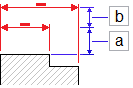
기본 오프셋 거리는 도면요소와 첫 치수선 사이에 0.40인치(10mm)이며 치수 사이는 0.25인치(6mm)입니다.
반지름/지름 스냅 각도에서 반지름 위치를 따라 반지름 및 지름 치수를 드래그할 때 사용할 스냅 각도 간격을 설정합니다. 기본 스냅 각도는 15°입니다.
중심선 설정
중심선 구성 설정하기:
다음 중 하나를 수행합니다.
도구 > 옵션을 클릭하거나 Options를 입력합니다.
옵션 대화 상자에서 도면 설정
.도면 설정을 입력합니다.
중심선을 확장합니다.
확장에서 중심선이 윤곽선을 정의하는 도면요소를 초과하도록 확장을 지정할 수 있습니다.
화살표 키 이동
화살표 키 이동에 대한 기본 설정 지정하기:
다음 중 하나를 수행합니다.
도구 > 옵션을 클릭하거나 Options를 입력합니다.
옵션 대화 상자에서 도면 설정
.도면 설정을 입력합니다.
화살표 키 이동을 확장하고 다음을 설정합니다.
화살표 키 증분. 양수 값을 지정하여 화살표 키를 사용해 도면요소를 이동합니다. 선택한 도면요소가 이동하는 거리를 지정합니다(Shift + 화살표 키).
예를 들어 화살표 키 증분을 2.5로 설정하고 Shift + 화살표 키를 한 번 누르면 선택한 도면요소가 화살표 방향으로 직각으로 2.5 단위만큼 이동합니다.
페이지 위로/아래로 증분. 화살표 키 증분에 대한 곱하기 인수를 지정합니다.
예를 들어 화살표 키 증분을 2.5로 설정하고 페이지 위로/아래로 증분을 2로 설정한 경우 Shift + 화살표 키를 한 번 누르면 선택한 도면요소가 화살표 방향으로 직각으로 5 단위만큼 이동합니다.
도구 > 옵션을 클릭하거나 Options를 입력합니다.
액세스
명령: DrawingSettings 또는 Options
메뉴: 도구 > 옵션
리본: 관리 > 사용자 지정 > 옵션
관련 항목
부모 주제