
문자 마스크 생성
TextMask 명령을 사용하여 지정된 문자 도면요소 뒤에 빈 영역을 배치합니다.
선택적으로 다음을 수행할 수 있습니다.
문자 주위에 여백을 정의합니다.
문자에 솔리드 마스크를 적용합니다. 문자의 배경색을 선택할 수 있습니다.
기존 문자 마스크의 속성을 수정합니다.
 참고: 텍스트와 마스크는 하나의 엔티티로 작동합니다. 함께 이동, 복사 또는 삭제할 수 있습니다.
문자 도면요소에서 마스크를 제거하려면 TextUnMask 명령을 사용합니다.
문자를 마스크에서 분리하려면 분해 도구를 사용합니다.
기본 문자 마스크 작성:
다음 중 하나를 수행합니다.
리본에서 XtraTools > 주석 > 문자 마스크를 클릭합니다.
메뉴에서 XtraTools > 주석 > 문자 마스크를 클릭합니다.
TextMask를 입력합니다.
그래픽 영역에서 마스크할 문자 도면요소를 지정합니다.
Enter 키를 누릅니다.
사용자 정의 문자 마스크 작성:
다음 중 하나를 수행합니다.
리본에서 XtraTools > 주석 > 문자 마스크를 클릭합니다.
메뉴에서 XtraTools > 주석 > 문자 마스크를 클릭합니다.
TextMask를 입력합니다.
Enter 키를 누릅니다.
대화 상자에서 옵션을 지정합니다. 문자 마스크 편집 을 참조하십시오.
확인을 클릭합니다.
그래픽 영역에서 마스크할 문자 도면요소를 지정합니다.
Enter 키를 누릅니다.
배경이 있는 솔리드 마스크 적용:
다음 중 하나를 수행합니다.
리본에서 XtraTools > 주석 > 문자 마스크를 클릭합니다.
메뉴에서 XtraTools > 주석 > 문자 마스크를 클릭합니다.
TextMask를 입력합니다.
Enter 키를 누릅니다.
대화 상자에서 옵션을 지정합니다:
도면요소 유형에서 솔리드를 선택합니다.
배경에서 색상을 선택합니다.
확인을 클릭합니다.
그래픽 영역에서 마스크할 문자 도면요소를 지정합니다.
Enter 키를 누릅니다.
문자 마스크 편집:
다음 중 하나를 수행합니다.
리본에서 XtraTools > 주석 > 문자 마스크를 클릭합니다.
메뉴에서 XtraTools > 주석 > 문자 마스크를 클릭합니다.
TextMask를 입력합니다.
그래픽 영역에서 편집할 마스크 문자를 지정합니다.
대화 상자에서 옵션을 지정합니다:
도면요소 유형에서 마스크의 유형을 선택합니다.
마스크. 배경색을 가진 직사각형 마스크 도면요소를 작성합니다.
3D 면. 3D 면 도면요소를 작성합니다.
솔리드. 2D 솔리드 도면요소를 지정한 색상으로 작성합니다.
치수에서 오프셋 값(문자 주위의 간격)을 지정합니다.
배경색에서 문자 배경색을 선택합니다. 이 옵션은 솔리드 문자 마스크에만 사용할 수 있습니다.
확인을 클릭합니다.
예:
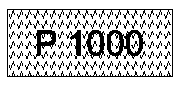
해치 위 문자
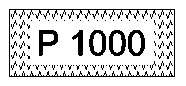
해치 위 마스크 문자
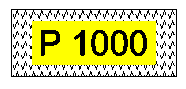
해치 위에 솔리드 배경으로 마스크된 텍스트
액세스
명령: TextMask
메뉴: XtraTools > 주석 > 기본 노트 변환
리본 메뉴: XtraTools > 주석 > 기본 노트 변환
관련 항목
부모 주제