폴리 솔리드 작성

PolySolid 명령을 사용하여 다각형 벽 형상의 3D 솔리드를 그립니다.
폴리 솔리드는 지정된 높이 및 폭의 직선/곡선 세그먼트를 포함할 수 있습니다.
폴리 솔리드를 작성하려면 다음 방법 중 하나를 사용합니다.
- 정점을 하나씩 지정합니다.
- 선, 폴리선, 호, 원, 타원, 스플라인과 같은 기존 2D 도면요소를 변환합니다.
폴리 솔리드 도면요소는 3D 솔리드의 편집 명령을 사용하여 수정할 수 있는 3D 솔리드입니다.
정점을 지정하여 폴리 솔리드 작성하기:
- 솔리드 > 그리기 > 폴리 솔리드를 클릭하거나 PolySolid를 입력합니다.
- 필요한 경우 다음을 지정합니다.
- 높이. 폴리 솔리드의 높이를 지정합니다.
- 폭. 폴리 솔리드의 폭을 지정합니다.
- 양쪽 맞춤. 폴리 솔리드(가운데, 왼쪽 또는 오른쪽)를 정의하는 선을 기준으로 폴리 솔리드를 배치할 위치를 지정합니다.
- 그래픽 영역에서 폴리 솔리드의 첫 번째 세그먼트의 시작점을 지정합니다.
- 다음 세그먼트에 대한 옵션을 지정합니다.
- 호. 세그먼트 유형을 호로 변경합니다.
- 실행 취소. 이전 세그먼트를 취소합니다.
- 세그먼트 끝점을 지정합니다.
- 다음 중 하나를 수행합니다.
- 4, 5단계에 따라 각 연속 세그먼트를 지정합니다.
- 최소 두 개의 세그먼트를 지정한 후 닫기 옵션을 지정하여 닫힌 폴리 솔리드를 작성하거나 Enter 키를 누릅니다.
기존 도면요소에서 폴리 솔리드 작성하기:
- 솔리드 > 그리기 > 폴리 솔리드를 클릭하거나 PolySolid를 입력합니다.
- 필요한 경우 다음을 지정합니다.
- 높이. 폴리 솔리드의 높이를 지정합니다.
- 폭. 폴리 솔리드의 폭을 지정합니다.
- 양쪽 맞춤. 폴리 솔리드(가운데, 왼쪽 또는 오른쪽)를 정의하는 도면요소를 기준으로 폴리 솔리드를 배치할 위치를 지정합니다.
- 도면요소 옵션을 지정합니다.
- 그래픽 영역에서 변환할 도면요소를 지정하고 Enter를 누릅니다.
- Enter 키를 누릅니다.
지정된 높이와 폭으로 폴리 솔리드가 작성됩니다.
 연속 선과 호에서 하나의 폴리 솔리드를 작성하지 않으려면 기준 도면요소로 폴리선을 사용합니다.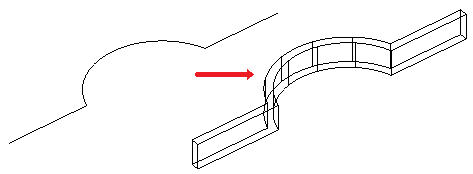
액세스
명령: PolySolid
메뉴: 솔리드 > 그리기 > 폴리 솔리드
상위 항목