표 셀에서 공식 사용
표의 셀에서 다른 셀의 값을 기반으로 계산되는 공식을 사용할 수 있습니다. 공식이 포함된 셀에는 계산된 값이 표시됩니다.
공식이 오류를 반환할 경우 셀에 "####"이 표시됩니다.
공식은 식에 지정된 셀의 값을 기반으로 값을 계산하는 식입니다.
다음과 같은 함수가 사용 가능하며 공식에서 사용될 수 있습니다.
- Sum. 정의된 셀의 값 합계를 계산합니다.
- Average. 정의된 셀의 값 평균을 계산합니다.
- Count. 정의된 셀의 수를 셉니다.
또한 식을 삽입하여 지정된 셀 및 셀 범위의 값을 기반으로 결과를 계산할 수 있습니다.
공식은 항상 등호(=)로 시작해야 하며 다음과 같은 기호를 포함할 수 있습니다.
| 기호 | 설명 |
|---|---|
| + | 더하기 |
| - | 빼기 |
| * | 곱하기 |
| / | 나누기 |
| ^ | 지수 |
| () | 괄호 |
공식 내의 셀 지정
공식 내의 셀 및 셀 범위를 선택하여 지정할 수도 있고, 열 및 행 라벨을 사용해 이를 참조하여 지정할 수도 있습니다.
- 공식의 셀을 참조하려면 해당 열 문자와 행 번호를 사용합니다.
예: A1, D2, C3
- 공식의 셀 범위를 지정하려면 해당 범위의 첫 번째 셀과 마지막 셀을 콜론 ":"으로 구분하여 사용합니다.
예: A2:B4
- 공식을 여러 범위에 적용하려면 표에 있는 하나 이상의 범위를 쉼표로 구분하고 괄호로 묶어서 공식 뒤에 입력합니다.
예: Sum (A2:B2, A3:B3)
셀이 병합된 셀에 속하는 경우 왼쪽 위 셀의 셀 번호를 사용합니다. 병합된 셀에 값이 포함되어 있으면 셀을 병합한 후에는 왼쪽 위 셀의 값만 표시됩니다.
예:
다음 표에는 셀 범위 A1:G8이 있습니다.
- 셀 A3~C4를 병합합니다.
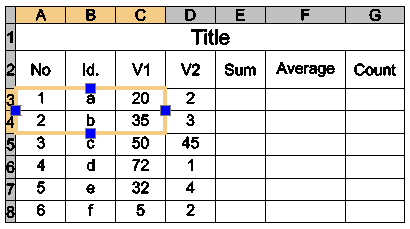
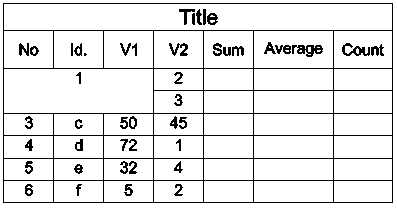
셀을 병합하고 나면 모든 공식에서 사용할 수 있는 병합된 셀을 A3이 식별합니다. 새 셀에는 이전에 A3에 있었던 값이 표시됩니다.
셀 데이터 유형 변경
모든 셀에는 지정된 데이터 유형이 있습니다.
기본 데이터 유형은 일반이지만 속성 팔레트에서 또는 표 상황별 리본의 편집 도구를 사용하여 이를 변경할 수 있습니다.
기본 데이터 유형은 일반이지만 속성 팔레트에서 또는 표 편집 상황별 리본의 편집 도구를 사용하여 이를 변경할 수 있습니다.
기본 데이터 유형은 일반이지만 속성 팔레트에서 또는 표 편집 상황별 리본의 편집 도구를 사용하여 이를 변경할 수 있습니다.
참고: 공식이 포함된 셀의 데이터 유형은 변경할 수 없습니다.
사용할 수 있는 데이터 유형은 다음과 같습니다.
- 각도
- 통화
- 날짜
- 십진수
- 일반
- 노트
- 백분율
- 점
- 정수
참고: 공식이 데이터 유형을 식별할 수 없는 경우 오류를 반환하며 셀에는 "####"이 표시됩니다.
셀 데이터 유형 변경하기:
- 그래픽 영역에서 표 셀 내부를 클릭하여 선택합니다.
- 리본에서 표 > 데이터를 클릭하고 데이터 유형을 선택합니다.
- 표 편집 도구 모음의 데이터 플라이아웃에서 데이터 유형을 선택합니다.
- 표 편집 도구 모음의 데이터 플라이아웃에서 데이터 유형을 선택합니다.
공식 삽입
여러 가지 방법으로 공식을 셀에 삽입할 수 있습니다.
- 수동
- 공식 도구 사용
- EditTableCell 명령 사용
- 한 셀의 공식을 같거나 다른 표 안에 다른 셀로 복사
- 스프레드시트 프로그램에서 공식 복사
- 표 셀 자동 채우기
참고: 잠긴 셀에는 공식을 삽입할 수 없습니다.
수동으로 공식 삽입
수동으로 공식 삽입하기:
참고: 공식은 등호(=)로 시작해야 합니다.
- 표 셀을 선택하여 바로 편집합니다.
- 셀 내부를 클릭하여 선택하고 =(등호)를 입력합니다.
- 또는 -
- 셀을 두 번 클릭합니다.
셀이 편집 모드로 전환되고 편집 도구가 나타납니다.
- 셀 내부를 클릭하여 선택하고 =(등호)를 입력합니다.
- 공식을 입력합니다.
다음 예와 같이 함수를 사용할 수 있습니다.
- =Sum(C3:D8). 열 C 및 D의 행 3~8에 있는 셀의 값을 더합니다.
- =Average(C3:D8). 열 C 및 D의 행 3~8에 있는 셀의 값 평균을 계산합니다.
- =Count(C3:D8). 열 C 및 D의 행 3~8에 있는 셀의 수를 계산합니다.
- =(C3+D3)/2. 셀 C3 및 D3의 값을 더하고 그 결과를 2로 나눕니다.
- Enter 키를 눌러 결과를 계산합니다.
공식 도구를 사용하여 공식 삽입
공식은 선택된 사용자 인터페이스에 따라 상황별 도구 모음 또는 리본에서 선택한 셀에 사용할 수 있습니다.
공식은 상황별 도구 모음에서 선택한 셀에 사용할 수 있습니다.
표 상황별 리본에서 다음과 같은 플라이아웃을 사용하여 데이터 유형과 공식을 삽입할 수도 있습니다.
표 편집 상황별 도구 모음에서 다음과 같은 플라이아웃을 사용하여 데이터 유형과 공식을 삽입할 수도 있습니다.
표 편집 상황별 도구 모음에서 다음과 같은 플라이아웃을 사용하여 데이터 유형과 공식을 삽입할 수도 있습니다.
- 데이터 플라이아웃
 . 사용 가능한 데이터 유형을 나열합니다.
 - 공식 플라이아웃
 . 사용 가능한 함수를 나열합니다.
공식 도구를 사용하여 공식 삽입하기:
- 표 셀 내부를 클릭하여 선택합니다.
- 다음 중 하나를 수행합니다.
- 표 상황별 리본에서 공식 플라이아웃을 클릭하고 공식을 선택합니다.
- 표 편집 상황별 도구 모음에서 공식 플라이아웃을 클릭하고 공식을 선택합니다.
- 오른쪽 클릭하고 Sum, Average, Count 또는 Cell을 클릭합니다.
- 선택한 공식에 해당하는 셀 또는 셀 범위를 지정합니다.
- Enter 키를 눌러 결과를 계산합니다.
EditTableCell 명령을 사용하여 공식 삽입
EditTableCell 명령을 사용하여 공식을 삽입하고 셀의 데이터 유형을 변경할 수 있습니다.
EditTableCell 명령을 사용하여 공식 삽입하기:
- 명령 프롬프트에 EditTableCell을 입력합니다.
- 그래픽 영역에서 표를 지정합니다.
- 명령 프롬프트에서 공식을 삽입할 셀을 An 형식으로 지정합니다. 여기서 A는 열 표시기호를 나타내고 n은 행 번호를 나타냅니다.
- 공식 옵션을 지정합니다.
- 다음 옵션을 사용하여 지정된 셀에 공식을 삽입합니다.
- 합계, 평균, 카운트. 해당하는 공식을 지정된 셀에 삽입합니다.
셀 범위 지정하기:
- 그래픽 영역에서 범위의 첫 번째 셀 내부를 클릭합니다.
- 범위의 마지막 셀 내부를 클릭합니다.
지정된 범위가 해당 인수로 포함된 공식이 나타납니다.
- Enter 키를 눌러 결과를 계산합니다.
- 셀. 선택된 셀 식별자를 공식 셀에 삽입합니다.
- 셀 옵션을 지정합니다.
- 그래픽 영역에서 셀 내부를 클릭합니다.
지정된 셀의 식별자가 공식 셀에 나타납니다.
- Enter 키를 눌러 결과를 계산합니다.
참고: 같은 도면 내의 다른 표에 있는 셀을 선택하려면 셀 옵션을 사용합니다.
- 등식. 공식 셀이 편집 모드로 전환되고 등호가 나타납니다. 등식을 입력하고 Enter 키를 눌러 결과를 계산합니다.
- 종료. 공식 옵션을 종료합니다.
- 합계, 평균, 카운트. 해당하는 공식을 지정된 셀에 삽입합니다.
- 필요에 따라 5단계를 반복합니다.
- 종료를 지정하여 명령을 닫습니다.
셀의 데이터 유형 변경하기:
- 명령 프롬프트에 EditTableCell을 입력합니다.
- 그래픽 영역에서 표를 지정합니다.
- 셀 또는 셀 범위를 An 또는 An:An 형식으로 지정합니다. 여기서 A는 열 표시기호를 나타내고 n은 행 번호를 나타냅니다.
- 데이터 유형 옵션을 지정합니다.
- 데이터 유형을 각도, 통화, 날짜, 십진수, 일반, 노트, 백분율, 점, 정수 중에서 지정합니다.
- 종료를 지정하여 데이터 유형 선택을 종료합니다.
- 종료를 지정하여 명령을 닫습니다.
공식을 다른 셀에 복사
공식을 같은 표 내의 다른 셀에 복사할 수 있습니다. 셀 범위는 새 위치에 따라 변경됩니다.
같은 범위를 유지하려면 열 또는 행 식별자 앞에 달러 기호($)를 삽입합니다.
예:
다음 표에는 달러 기호($)를 사용하여 복사 동작을 제어하는 방법이 나와 있습니다.
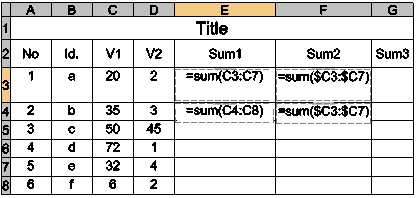
- 셀 E3에 포함된 공식: Sum(C3:C7)
공식을 셀 E4에 복사하면 Sum(C4:C8)로 업데이트됩니다.
- 셀 F3에 포함된 공식: Sum($C3:$C7)
공식을 F4에 복사하면 변경되지 않고 Sum($C3:$C7)로 유지됩니다.
상위 항목