도면 비교

DrawingCompare 명령은 도면 비교 팔레트를 표시합니다.
DrawingCompare 명령을 사용하여 두 도면을 시각적으로 비교하고 도면의 한 버전과 다른 버전 간에 발생한 변경 사항을 식별합니다.
비교 결과는 현재 도면에 다른 색상으로 표시됩니다. 필요한 경우 수정 기호를 사용하여 다른 도면요소를 표시할 수 있습니다.
- 현재 도면에만 있는 도면요소(삭제된 도면요소)
- 비교 도면에만 있는 도면요소(새 도면요소)
- 두 도면 모두에 있는 도면요소
언제든지 비교 결과를 별도의 도면으로 내보낼 수 있습니다.
비교가 활성화되어 있는 동안 도구는 현재 도면에서 발생하는 모든 수정 사항을 감지합니다.
참고: 동결된 도면층에 있는 도면요소는 고려되지 않습니다.
비교 제한 사항
도면 비교에는 다음과 같은 제한 사항이 있습니다.
- 모델 모드에서만 작동합니다.
- 지원되는 파일 형식은 DWG, DXF, DWT, DWS입니다.
- 고려되지 않는 도면요소 유형은 OLE 도면요소, 카메라, 지리 데이터, GIS 도면요소, 외부 참조(DGN 언더레이, DWF 언더레이, PDF 언더레이, 이미지, 코디네이션 모델, 점집합 등)입니다.
- 중첩된 블록 내 ByBlock 및 ByLayer와 같은 속성 변경 사항은 감지하지 않습니다.
- 선과 폴리선은 구별하지 않습니다.
- 수정 기호에 3D 등각투영 보기의 변경 사항은 포함되지 않습니다.
- 비교 결과를 제3의 도면과 비교할 수는 없습니다.
- 선 가중치, 선 스타일 및 색상은 무시합니다.
- 블록을 분해합니다.
도면 비교 팔레트를 표시하는 방법:
- 다음 중 하나를 수행합니다.
- 명령 프롬프트에 DrawingCompare를 입력합니다.
도면 비교 팔레트를 숨기는 방법:
- 명령 프롬프트에 HideDrawingCompare를 입력합니다.
두 도면을 비교하는 방법:
- 기준 도면을 엽니다.
참고: 모델 모드에서 작업하는지 확인하십시오.
- 명령 프롬프트에 DrawingCompare를 입력합니다.
- 도면 비교 팔레트에서 파일 로드를 클릭합니다.
- 파일 열기 대화 상자에서 현재 도면과 비교할 파일을 찾아봅니다.
- 최근. 최근에 연 도면의 목록을 표시합니다.
- 이 PC. 시스템 폴더, 장치 및 네트워크 위치를 표시합니다.
- 클라우드 저장소. 클라우드 저장소 중 하나에서 도면을 선택할 수 있습니다. 저장소 관리
 를 사용하여 클라우드 저장소 서비스를 목록에 추가합니다.
 - 찾아보기. 기본 열기 대화 상자를 표시합니다.
- 열기를 클릭합니다.
- 도면 비교 팔레트에서 비교 전환을 클릭합니다.
그래픽 영역에 비교 결과가 표시됩니다.
예:
- 녹색 원 - 현재 도면에만 있음
- 빨간색 원 - 비교 도면에만 있음
| 현재 도면 | 비교 도면 | 비교 결과 |
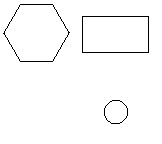 |
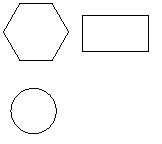 |
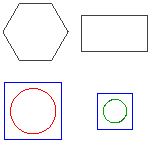 |
비교 결과를 내보내는 방법:
- 도면 비교 팔레트에서 비교 결과 내보내기를 클릭합니다.
- 대화 상자에서 다음을 지정합니다.
- 저장 위치: 파일을 저장할 폴더를 찾습니다.
- 파일 이름: 파일의 이름을 입력합니다.
- 다음 형식으로 저장: 내보낼 파일 형식을 선택합니다.
- 저장을 클릭합니다.
도면 비교 팔레트
도면 비교 팔레트에는 두 도면 버전을 비교하는 도구가 그룹화되어 있습니다.
도면 비교 팔레트에서는 다음을 수행할 수 있습니다.
- 현재 도면과 비교할 도면을 로드합니다.
- 선 스타일 및 선 색상에 관계없이 두 버전 간의 차이점을 봅니다.
- 두 도면 버전 간의 변경 사항을 찾아 검토합니다.
- 새로 고침
- 그래픽 영역에서 차이점의 표현을 제어합니다.
- 비교 결과에서 겹치는 도면요소 표시를 제어합니다.
- 그래픽 영역에서 해치와 문자 도면요소를 표시하거나 숨깁니다.
참고: 도면 비교 팔레트는 모델 모드에서만 사용할 수 있습니다. 시트 모드에서 DrawingCompare 명령을 사용하면 도면이 모델 모드로 자동 전환됩니다.
팔레트에는 다음 세 개의 섹션이 있습니다.
- 차이: 도면에서 비교 결과의 색상을 지정할 수 있습니다.
- 수정 기호: 수정 기호의 색상, 모양, 크기를 지정할 수 있습니다.
- 필터: 비교 결과 도면에서 해치와 문자 도면요소를 포함하거나 제외할 수 있습니다.
또한 팔레트 상단에는 도구 모음이 있습니다.
도구 모음
도면 비교 팔레트 상단의 도구 모음에 있는 탐색 및 액세스 옵션에 대한 버튼을 사용합니다.
- 비교 전환
 : 비교 결과를 표시하거나 숨깁니다.
 - 뒤로
 : 이전 차이를 표시합니다.
 - 앞으로
 : 다음 차이를 표시합니다.
 - 비교 결과 내보내기
 : 비교 도면을 지정된 위치에 저장합니다.
 - 새로 고침
 : 폴더 트리 뷰, 콘텐츠 목록 및 미리보기 영역을 새로 고칩니다(예: 선택한 폴더를 외부에서 변경한 경우).
액세스
명령: DrawingCompare