BIM 모델에서 도면 작성
BIMSection 명령을 사용하여 BIM 모델에서 다음 도면을 자동으로 생성합니다.
- 평면
- 단면
- 입면
도면 유형마다 특정한 그래픽 표시가 있으며 BIM Navigator의 다른 분기에 나타납니다.
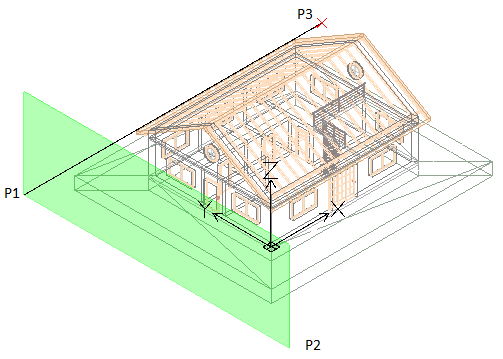
모든 도면 유형은 도면의 절단면을 정의하는 두 점과 도면의 보기 방향 및 볼륨 깊이를 정의하는 세 번째 점으로 지정된 도면 볼륨 자르기 상자에 의해 정의됩니다. 도면 볼륨 자르기 상자 내에 있지 않거나 이 상자와 겹치는 BIM 요소는 도면에서 제외됩니다.
참고: 동일한 BIM 모델에서 작성된 모든 도면은 BIM 모델과 동일한 도면에 저장됩니다.
참고: 동일한 BIM 모델에서 생성된 각 도면은 별도의 .dwg 파일에 저장됩니다.
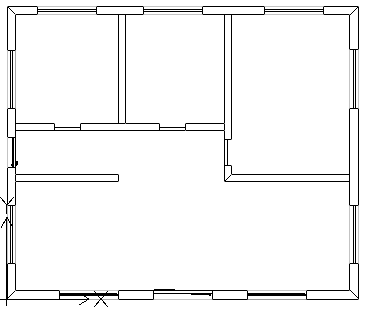
평면
수평 절단면을 사용하여 BIM 모델 내에서 자르기 상자를 정의합니다. 절단면 아래에 BIM 모델의 요소를 표시할 깊이를 지정합니다.
수평 절단 평면을 사용하여 BIM 모델 내에서 클리핑 상자를 정의합니다. 절단 평면 아래에 BIM 모델의 요소를 표시할 깊이를 지정합니다.
BIM 내비게이터는 BIM 내비게이터에 있는 도면 카테고리의 평면 범주에 있는 평면을 그룹화합니다.
단면
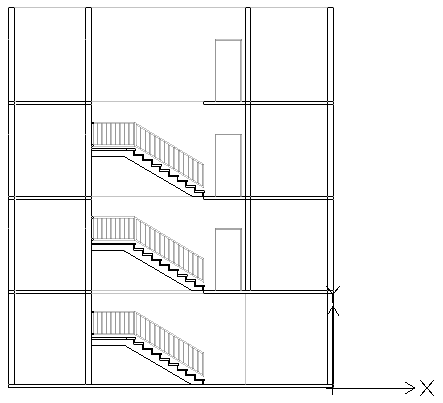
단면도는 BIM 모델을 통한 수직 슬라이스를 나타냅니다.
BIM 내비게이터는 단면 분기의 단면을 그룹화합니다.
입면
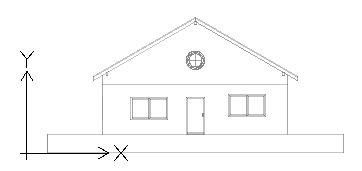
입면도는 건물의 수직 뷰를 나타냅니다. 단면과 달리 입면도는 건물을 슬라이스하지 않습니다. 오히려 그들은 다른 방향에서 외부에서 BIM의 보기를 나타냅니다. 북쪽, 남쪽, 동쪽 및 서쪽 입면도를 작성할 수 있습니다.
BIM 내비게이터는 도면 범주에 있는 도면 목록의 입면범주에서 입면을 그룹화합니다.
클리핑 박스로 작업하기
언제든지 BIM 모델의 특정 부분을 포함하도록 자르기 상자의 크기를 조정하거나 도면 자르기 상자의 맞물림 점을 사용하여 절단면의 위치를 변경할 수 있습니다.
참고: 자르기 상자의 크기나 절단면 위치를 수정한 후 해당 도면을 새로 고칩니다.
참고: 클리핑 상자의 크기나 절단면 위치를 수정한 후 해당 도면을 새로고침하세요.
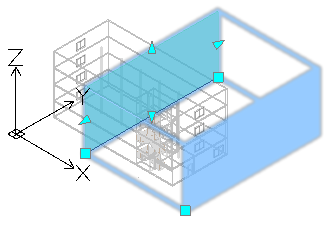
자르기 상자 표시를 제어할 수 있습니다.
클리핑 상자 표시를 제어할 수 있습니다.
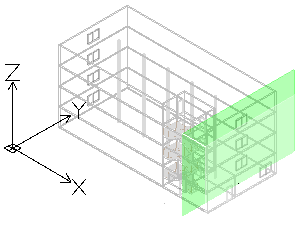
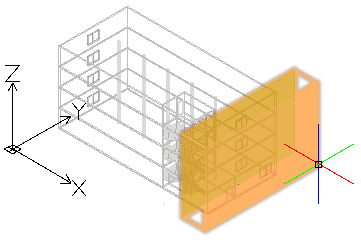
클리핑 상자를 표시하려면:
- BIM 내비게이터의 도면에서 도면을 선택합니다.
- 팔레트 하단에서 클리핑 상자 표시를 선택합니다.
절단 평면(BIM 모델의 녹색 평면) 위로 마우스를 가져가면 전체 클리핑 상자가 표시됩니다.
도면에서 BIM 요소의 표현 제어
각 BIM 도면에는 플랫샷 컷 및 플랫샷 포워드 도면층이 있습니다.
각 BIM 도면에는 절단 플랫샷 및 전방 플랫샷 레이어가 있습니다:
- 절단 플랫샷. 도면 절단 평면을 가로지르는 BIM 요소의 플랫샷 표현을 포함합니다.
- 전방 플랫샷. 절단 평면 너머에 있는 BIM 요소가 포함되어 있습니다.
레이어 관리자를 사용하여 절단 평면을 기준으로 도면 클리핑 상자 내의 BIM 요소 위치에 따라 BIM 요소의 다른 표현을 지정할 수 있습니다. 또한 도면의 모든 BIM 요소에 대해 속성 팔레트를 사용하여 해치를 변경할 수 있습니다.
예:
| 절단 플랫샷 |  |
| 전방 플랫샷 |  |
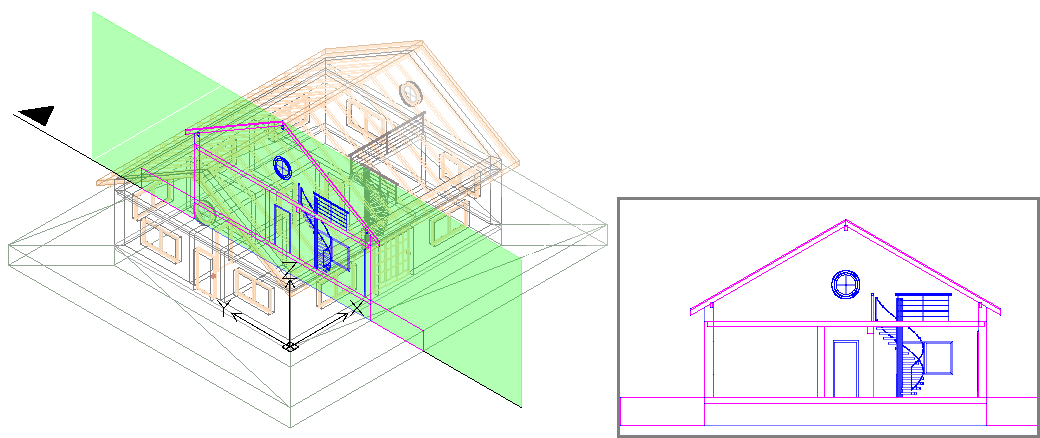
BIM 모델에서 계획을 작성하려면:
- 그래픽 영역에서 적절한 2D 보기를 설정합니다. 보기 명령을 사용합니다.
예를 들어, 바닥의 평면뷰를 표시합니다.
- 다음 중 하나를 수행합니다:
- 리본에서 BIM > 도면> 평면.
- BIMSection을 입력하고 평면 옵션을 지정합니다.
- 명령 창에서 평면의 이름을 지정하고 Enter 키를 누릅니다.
평면은 평면 분기의 BIM 내비게이터에 나타납니다.
******참고: 도면 오른쪽에 있는 분리됨
 을 클릭하여 BIM 네비게이터의 도면 목록에서 그래픽 영역에 도면을 표시합니다. 버튼을 두 번 클릭하면 도면이 숨겨지고 3D 모델 보기로 돌아갑니다.
BIM 모델에서 섹션을 생성하려면:
 도면을 작성하기 전에 최신 BIM 모델로 작업하고 있는지 확인하십시오. 다음에서 다시 로드 옵션을 사용하여 해당 위치에서 최신 BIM 파일을 다시 로드합니다.
- 그래픽 영역에서 적절한 3D 보기를 설정합니다. 보기 명령을 사용합니다.
- 다음 중 하나를 수행합니다:
- 리본에서 BIM > 도면> 단면.
- BIMSection을 입력하고 단면 옵션을 지정합니다.
절단면이 포인터에 부착됩니다.
참고: 절단면은 단면선에 수직입니다.
- 그래픽 영역에서 절단 평면 미리보기를 원하는 위치로 이동하고 클릭하여 단면선(P1)의 시작점을 지정합니다.
- 단면선(P2)의 두 번째 점을 지정합니다.
- 클리핑 상자 깊이(P3)에 대한 점 또는 값을 지정합니다.
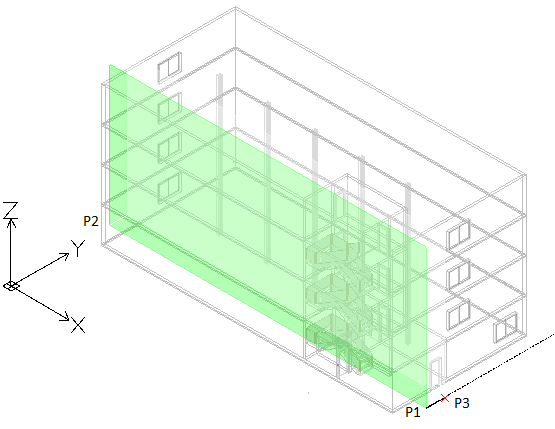
- 명령 창에서 섹션 이름을 지정하고 Enter 키를 누릅니다.
단면은 단면 분기의 BIM 내비게이터에 나타납니다.
*******참고: 오른쪽에 있는 분리됨
를 클릭하면 BIM 내비게이터의 도면 목록에 있는 도면은 그래픽 영역에 도면을 표시합니다. 버튼을 두 번 클릭하면 도면이 숨겨지고 3D 모델 보기로 돌아갑니다.
BIM 모델에서 입면을 생성하려면:
- 그래픽 영역에서 적절한 3D 보기를 설정합니다. 보기 명령을 사용합니다.
- 다음 중 하나를 수행합니다:
- 리본에서 BIM > 도면> 입면.
- BIMSection을 입력하고 Elevation 옵션을 지정합니다.
절단면이 포인터에 부착됩니다.
- 그래픽 영역에서 절단 평면 미리보기를 원하는 위치로 이동하고 클릭하여 고도 선(P1)의 시작점을 지정합니다.
- 고도 선(P2)의 두 번째 점을 지정합니다.
- 클리핑 상자 너비(P3)에 대한 점 또는 값을 지정합니다.
- 명령 창에서 입면의 이름을 지정하고 Enter 키를 누릅니다.
입면은 BIM Navigator의 입면 분기에 나타납니다.
접근
명령: BIMSection
리본: BIM > 단면