도면 환경 설정
도면 환경을 설정하기 위해 단위, 도면 한계(경계), 모눈, 스냅 설정을 적용할 수 있습니다. 그리고 이 설정들을 도면 템플릿에 저장할 수 있습니다.
단위 형식 설정
도면 단위
도면을 작성할 때 사용할 단위를 결정합니다. 하나의 도면 단위를 설정하여 1mm, 1cm, 1m 등을 나타낼 수 있습니다.
선형 단위 및 각도 단위
선형 단위와 각도 단위를 입력하고 표시하기 위한 형식을 설정할 수 있습니다. 소수점 자릿수를 지정하여 정확도를 설정할 수도 있습니다.
선형 단위에는 십진수 단위, Imperial 건축 인치 및 피트, Imperial 공학 인치 및 피트, 분수 단위, 과학 기호법과 같은 형식이 포함될 수 있습니다.
각도 단위에는 십진 도수, 도/분/초, 그래드, 라디안, 측량사 사분면 각도와 같은 형식이 포함될 수 있습니다.
단위 형식 설정하기:
- 도구 > 옵션을 클릭합니다(또는 UnitSystem 입력).
- 도구 > 옵션을 클릭합니다(또는 UnitSystem 입력).
- 응용프로그램 메뉴 > 기본 설정을 클릭합니다(또는 UnitSystem 입력).
- 대화 상자에서 도면 설정
 을 클릭합니다.
 - 단위계를 확장합니다.
- 옵션을 설정합니다.
- 확인을 클릭합니다.
도면 한계 설정
도면 한계를 사용하여 다음과 같이 합니다.
- 도면 한계 지정
- 지정한 영역 밖으로 도면요소가 연장되지 않도록 도면요소의 작성 범위 제어
- 모눈 표시 범위를 지정
대개, 도면 한계는 도면을 인쇄할 때의 용지 크기와 상관됩니다. 경계(한계) 검사는 기본적으로 꺼져 있어, 도면요소를 작성할 수 있는 위치에 제약이 없습니다.
도면 한계 설정하기:
- 형식 > 도면 경계를 클릭합니다(또는 DrawingBounds 입력).
모눈 및 스냅 설정
모눈
모눈은 시각적 거리 참조 역활을 하는 균등 간격 점 패턴입니다. 모눈은 도면 파일을 일부가 아니고 인쇄된 출력물에 나타나지 않습니다.
그래픽 영역을 스팬하거나 모눈을 도면 범위로 제한하기 위해 모눈을 설정할 수 있습니다.
모눈을 표시하거나 숨기기:
- 상태막대에서 모눈을 클릭합니다.
- - 또는 -
- F7을 누릅니다.
- F7을 누릅니다.
- Fn + F7을 누릅니다.
- - 또는 -
- 도구 > 옵션을 클릭합니다(또는 옵션 입력).
- 도구 > 옵션을 클릭합니다(또는 옵션 입력).
- 응용프로그램 메뉴 > 기본 설정을 클릭합니다(또는 옵션 입력).
- 옵션 대화 상자에서 사용자 설정
 을 클릭한 후 제도 옵션 > 표시 > 모눈 설정을 확장합니다.
 - 모눈 사용을 선택합니다.
- 확인을 클릭합니다.
모눈 표시 설정 조정하기:
- 명령 프롬프트에 Grid를 입력합니다.
- - 또는 -
- 도구 > 옵션을 클릭합니다(또는 옵션 입력).
- 도구 > 옵션을 클릭합니다(또는 옵션 입력).
- 응용프로그램 메뉴 > 기본 설정을 클릭합니다(또는 옵션 입력).
- 옵션 대화 상자에서 사용자 설정 을 클릭한 후 제도 옵션 > 표시 > 모눈 설정을 확장합니다.
- 방향과 간격 옵션을 설정합니다.
스냅
스냅은 포인터를 일정 증분으로 강제로 이동시키는 보이지 않는 자력 점 세트를 형성합니다. 스냅은 포인터로 선택할 수 있는 점을 사용자가 정의한 스냅 모눈으로 구속합니다.
모눈 표시와 스냅 모눈을 각각 독립적으로 설정할 수 있습니다.
스냅 기능 켜기/끄기:
- 상태막대에서 스냅을 클릭합니다.
- - 또는 -
- F9를 누릅니다.
- F9를 누릅니다.
- Fn + F9를 누릅니다.
- - 또는 -
- 도구 > 옵션을 클릭합니다(또는 옵션 입력).
- 도구 > 옵션을 클릭합니다(또는 옵션 입력).
- 응용프로그램 메뉴 > 기본 설정을 클릭합니다(또는 옵션 입력).
- 옵션 대화 상자에서 사용자 설정 을 클릭한 후 제도 옵션 > 포인터 제어 > 스냅 설정을 확장합니다.
- 스냅 사용을 선택합니다.
- 확인을 클릭합니다.
스냅 설정 조정하기:
- 명령 프롬프트에 Snap을 입력합니다.
- - 또는 -
- 도구 > 옵션을 클릭합니다(또는 옵션 입력).
- 도구 > 옵션을 클릭합니다(또는 옵션 입력).
- 응용프로그램 메뉴 > 기본 설정을 클릭합니다(또는 옵션 입력).
- 옵션 대화 상자에서 사용자 설정 을 클릭한 후 제도 옵션 > 포인터 제어 > 스냅 설정을 확장합니다.
- 방향과 간격 옵션을 설정합니다.
- 확인을 클릭합니다.
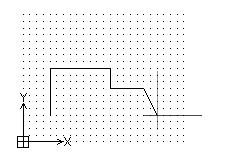
아래 예에서는 도면 한계에 대한 모눈 설정과 모눈 표시 간격에 대한 스냅 모눈 설정을 보여줍니다.