직사각형 작성
평면에서 원하는 크기와 방향으로, 구석을 직각 형태로 하거나 필렛, 또는 모따기하여 직사각형을 작성할 수 있습니다.
Rectangle 명령은 다음 옵션을 제공합니다.
- 구석. 두 개의 반대 구석 점을 지정하여 직사각형을 작성합니다.
- 3점 구석. 세 개의 점을 지정하여 직사각형을 작성합니다.
- 3점 중심. 직사각형의 중심, 한 면의 중간점, 구석을 지정하여 직사각형을 작성합니다.
- 중심. 직사각형 중심과 구석을 지정하여 직사각형을 작성합니다.
- 평행 사변형. 세 개의 구석 점을 지정하여 평행 사변형을 작성합니다.
참고: 구석이 모따기되거나 필렛된 평행 사변형은 작성할 수 없습니다.
두 개의 반대 구석 점에서 직사각형 작성 방법:
- 그리기 > 직사각형을 클릭하거나 Rectangle을 입력합니다.
- 그래픽 영역에서 직사각형의 시작점 또는 다음 옵션을 지정합니다.
- 모따기. 각 구석의 모따기 거리를 지정할 수 있습니다.
- 고도. 직사각형의 고도를 3D로 지정할 수 있습니다.
- 필렛. 각 구석의 필렛 반지름을 지정할 수 있습니다.
- 두께. 직사각형 벽의 두께를 3D로 지정할 수 있습니다.
- 선 폭. 직사각형 벽의 2D 선 폭을 지정할 수 있습니다.
- 그래픽 영역에서 직사각형의 반대 구석 또는 다음 옵션을 지정합니다.
- 면적. 직사각형을 면적과 길이 또는 너비로 정의합니다. (구석 모따기나 필렛은 직사각형 면적 계산에 포함됩니다.)
- 치수. 길이와 너비로 직사각형을 정의합니다.
- 회전. 반대 구석을 지정하기 전에 지정된 각도로 직사각형의 길이 변을 회전합니다.
직사각형 옵션 지정 방법:
- 명령 프롬프트에 Rectangle을 입력합니다.
- 옵션을 지정합니다.
- 모따기. 각 구석의 모따기 거리를 지정할 수 있습니다.
- 고도. 직사각형의 고도를 3D로 지정할 수 있습니다.
- 필렛. 각 구석의 필렛 반지름을 지정할 수 있습니다.
- 두께. 직사각형 벽의 두께를 3D로 지정할 수 있습니다.
- 선 폭. 직사각형 벽의 2D 선 폭을 지정할 수 있습니다.
참고: 다른 옵션을 지정할 때까지 지정된 옵션은 활성 상태로 유지됩니다.
- Enter 키를 누릅니다.
- 필요한 만큼 2단계와 3단계를 반복하여 옵션을 설정합니다.
- Esc 키를 눌러 명령을 종료하거나 직사각형을 그릴 옵션을 지정합니다.
세 점에서 직사각형 작성 방법:
- 그리기 > 직사각형 > 3점 구석을 클릭하거나 Rectangle을 입력하고 3개 구석 옵션을 지정합니다.
- 그래픽 영역에서 다음을 지정합니다.
- 첫 번째 구석 점.
- 직사각형의 첫 번째 변을 정의하는 두 번째 구석 점.
- 세 번째 점.
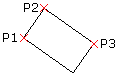
중심, 중간점, 구석 점에서 직사각형 작성 방법:
- 그리기 > 직사각형 > 3점 중심을 클릭하거나 Rectangle을 입력하고 3점 중심 옵션을 지정합니다.
- 그래픽 영역에서 다음을 지정합니다.
- 직사각형의 중심점.
- 변의 중간점.
- 구석 점.
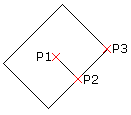
중심점에서 직사각형 작성 방법:
- 그리기 > 직사각형 > 중심을 클릭하거나 Rectangle을 입력하고 중심 옵션을 지정합니다.
- 그래픽 영역에서 다음을 지정합니다.
- 직사각형의 중심점.
- 직사각형의 구석.

평행 사변형 작성 방법:
참고: 구석이 모따기되거나 필렛된 평행 사변형은 작성할 수 없습니다.
- 그리기 > 직사각형 > 평행 사변형을 클릭하거나 Rectangle을 입력하고 평행 사변형 옵션을 지정합니다.
- 그래픽 영역에서 다음을 지정합니다.
- 평행 사변형의 첫 번째 구석.
- 평행 사변형의 첫 번째 변을 정의하는 두 번째 점.
- 평행 사변형의 세 번째 점을 지정합니다.
일반 직사각형:
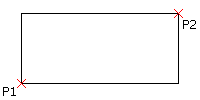
모따기 옵션을 사용한 직사각형:
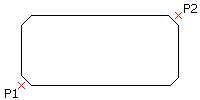
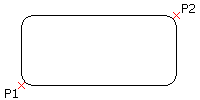
필렛 옵션을 사용한 직사각형:
액세스
명령:Rectangle
메뉴: 그리기 > 직사각형
도구 팔레트: 그리기 > 직사각형