자유곡선 편집
자유곡선을 작성한 후에는 다양한 방법으로 해당 모양을 변경할 수 있습니다.
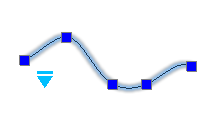
- 맞물림 점을 사용하여 제어 꼭지점과 맞춤점을 이동, 추가 또는 삭제합니다. 또한 자유곡선의 끝점에서 접선 방향을 변경할 수 있습니다.
 삼각형 맞물림 점을 사용하여 제어 꼭지점과 맞춤점을 전환할 수 있습니다.
제어 꼭지점 맞춤점 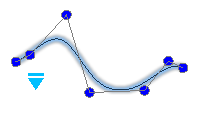
- EditSpline 명령을 사용하여 자유곡선을 편집합니다.
다음을 수행할 수 있습니다.
- 열린 자유곡선 닫기
- 다른 2D 도면요소와 자유곡선 결합
- 자유곡선을 폴리선으로 변환
- 맞춤점 데이터 및 제어 프레임 데이터 편집
- 자유곡선의 속성 및 매개변수 편집
참고: 속성 팔레트에는 자유곡선을 수정하기 위한 여러 옵션이 그룹화되어 있습니다.
자유곡선을 편집하는 방법:
- 다음 중 하나를 수행합니다.
- 리본에서 홈 > 수정 > 자유곡선 편집을 클릭합니다.
- 메뉴에서 수정 > 도면요소 > 자유곡선을 클릭합니다.
- EditSpline을 입력합니다.
- 그래픽 영역에서 자유곡선을 지정합니다.
- 옵션을 지정합니다.
- 닫기. 열린 자유곡선을 닫습니다.
이 옵션은 자유곡선이 열려 있는 경우에만 표시됩니다. 닫힌 자유곡선은 루프를 형성합니다.
- 데이터 맞춤. 맞춤점 데이터를 편집합니다.
자유곡선의 맞춤점 데이터 편집(맞춤점 편집)을 참조하십시오.
- 정점 편집. 제어 프레임 데이터를 편집합니다.
자유곡선의 제어 프레임 데이터 편집(제어 꼭지점 편집)을 참조하십시오.
- 결합. 지정된 자유곡선을 선, 호, 폴리선, 타원형 호나 일치 끝점의 다른 자유곡선과 연결하여 연장된 자유곡선을 형성합니다.
연결된 도면요소를 지정된 자유곡선과 합치도록 지정합니다.
닫힌 자유곡선을 지정한 경우에는 이 옵션을 사용할 수 없습니다.
- 폴리선. 꼭지점을 조정점으로 사용해 자유곡선을 폴리선으로 바꿉니다.
결과 폴리선이 자유곡선과 얼마나 가깝게 일치하는지 결정하는 정밀도 값을 지정합니다. 유효한 값은 0~99의 정수입니다. 기본값은 9입니다.
- 역. 자유곡선의 방향을 바꿉니다.
이 옵션은 주로 애플리케이션 개발자를 위한 것입니다.
- 실행 취소. 명령을 종료하지 않고 최근 작업을 실행 취소합니다.
- 종료. 명령을 종료합니다.
- 닫기. 열린 자유곡선을 닫습니다.
- 필요에 따라 3단계를 반복하거나 Enter 키를 눌러 명령을 종료합니다.
자유곡선의 맞춤점 데이터 편집(맞춤점 편집)
EditSpline 명령의 데이터 맞춤 옵션을 사용하여 다음 옵션을 적용할 수 있습니다.
- 추가. 지정된 자유곡선에 맞춤점을 추가합니다.
- 닫기. 열린 자유곡선을 닫습니다.
이 옵션은 자유곡선이 열려 있는 경우에만 표시됩니다.
- 삭제. 지정한 맞춤점을 제거합니다.
- 뒤틀림. 지정된 위치에 매듭과 맞춤점을 추가합니다.
참고: 자유곡선은 지정된 위치에서 접점 또는 곡률 연속성을 유지하지 않습니다.
- 이동. 지정한 맞춤점을 새 위치로 이동합니다. 새 맞춤점을 지정하거나 다음 옵션을 지정합니다.
- 다음. 다음 맞춤점으로 진행해 활성화합니다.
- 이전. 이전 맞춤점으로 돌아가 활성화합니다.
- 점 지정. 맞춤점을 지정하고 활성화할 수 있습니다.
도면요소 스냅 모드를 일시적으로 비활성화하여 맞춤점 대신 자유곡선의 끝점으로 스냅되지 않도록 합니다.
- 종료. 이동 모드를 종료합니다.
- 제거. 자유곡선에서 맞춤점을 제거하고 대신 제어 꼭지점을 작성합니다.
- 접점. 자유곡선의 시작 탄젠시와 끝 탄젠시를 지정할 수 있습니다.
이러한 점 지정은 자유곡선의 시작점과 끝점에서 접점 조건을 결정합니다. 자유곡선에 접한 선은 자유곡선의 시작점과 끝점에서 동적으로 표시됩니다.
상황에 따라서는 도면요소 스냅 평행 및 수직을 적용하여 접점 방향을 지정하는 것이 유용합니다.
애플리케이션에서 기본 끝 탄젠트를 계산할 수 있도록 시스템 기본값을 확인합니다.
- 공차. 새 공차 값을 사용하여 자유곡선을 기존 맞춤점에 맞게 조정합니다.
- 종료. 기본 프롬프트 수준으로 돌아갑니다.
자유곡선의 제어 프레임 데이터 편집(제어 꼭지점 편집)
EditSpline 명령의 정점 편집 옵션을 사용하여 제어 꼭지점을 추가 및 제거하고 자유곡선의 제어 프레임 매개변수를 수정합니다.
- 추가. 두 개의 기존 제어 꼭지점 사이에 있는 지정한 점에 새 제어 꼭지점을 추가합니다.
- 삭제. 지정한 제어 꼭지점을 제거합니다.
- 차수 상승. 자유곡선의 다항식 순서(차수+1)를 증가시킵니다. 이 옵션은 자유곡선 전체에 더 많은 수의 제어 꼭지점을 생성합니다. 최대값은 26입니다.
- 이동. 지정한 제어 꼭지점을 재배치합니다. 새 꼭지점 위치를 지정하거나 다음 옵션을 지정합니다.
- 다음. 다음 정점으로 진행해 활성 상태로 만듭니다.
- 이전. 이전 정점으로 돌아가 활성 상태로 만듭니다.
- 점 지정. 제어 꼭지점을 지정하고 활성화할 수 있습니다.
도면요소 스냅 모드를 일시적으로 비활성화하여 꼭지점 대신 자유곡선의 끝점으로 스냅되지 않도록 합니다.
- 종료. 이동 모드를 종료합니다.
- 가중치. 지정한 제어 꼭지점의 가중치를 변경할 수 있습니다.
자유곡선은 지정된 제어 꼭지점의 새 가중치 값을 기준으로 다시 계산됩니다. 값이 클수록 자유곡선이 제어 꼭지점에 더 가까이 이동합니다.
- 종료. 기본 프롬프트 수준으로 돌아갑니다.
참고: EditPolyline 명령의 자유곡선 옵션을 사용하여 2D 폴리선에 큐빅 자유곡선 유형을 적용할 수 있습니다.
액세스
명령: EditSpline
메뉴: 수정 > 도면요소 > 자유곡선
리본: 홈 > 수정 > 자유곡선 편집
도구 팔레트: 수정 > 자유곡선 편집