2D 도면요소를 돌출시켜 3D 솔리드 및 3D 곡면 작성

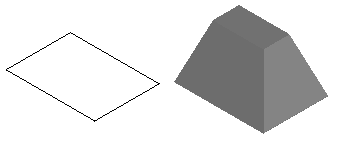
Extrude 명령은 폴리선, 원, 타원, 영역과 같은 닫힌 형상의 2D 도면요소를 돌출시켜 솔리드 기본체를 작성합니다.
Extrude 명령을 사용하여 3D 솔리드 또는 3D 곡면을 작성합니다.
도면요소를 돌출시키려면 다음 방법 중 하나를 사용합니다.
- 돌출 경로 지정
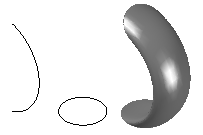
돌출시킬 도면요소와 돌출 형상을 정의하는 경로를 지정합니다. 도면요소는 경로를 따라 3D 솔리드 또는 3D 곡면을 작성합니다.
돌출은 도면요소 평면에서 시작되며 경로를 따라 방향을 유지합니다.
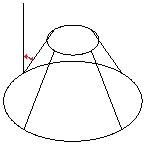
- 테이퍼 각도를 지정합니다.
돌출시킬 도면요소 및 테이퍼 각도를 지정합니다. 테이퍼 각도는 -90도와 +90도 사이입니다. 테이퍼 각도의 부호는 테이퍼 방향을 지정합니다. 테이퍼 각도가 0도이면 2D 평면에 수직으로 2D 도면요소를 돌출시킵니다.
돌출 생성하기:
- 솔리드 > 그리기 > 돌출을 클릭하거나 Extrude를 입력합니다.
- 명령 프롬프트에 Extrude를 입력합니다.
- 작성할 모델 유형을 지정합니다.
- 곡면. 선택한 도면요소에서 곡면을 작성합니다.
- 솔리드. 선택한 도면요소에서 3D 솔리드를 작성합니다.
- 돌출시킬 도면요소를 지정합니다.
- 돌출 높이를 지정합니다. 모든 도면요소는 동일한 높이를 사용합니다.
도면요소가 돌출되고 3D 솔리드가 작성됩니다.
경로를 따라 도면요소 돌출하기:
- 솔리드 > 그리기 > 돌출을 클릭하거나 Extrude를 입력합니다.
- 작성할 모델 유형을 지정합니다.
- 곡면. 선택한 도면요소에서 곡면을 작성합니다.
- 솔리드. 선택한 도면요소에서 3D 솔리드를 작성합니다.
- 그래픽 영역에서 돌출시킬 도면요소를 지정하고 Enter를 누릅니다.
- 경로 옵션을 지정합니다.
- 돌출 경로에 사용할 도면요소를 지정합니다.
테이퍼 각도로 도면요소 돌출하기:
- 솔리드 > 그리기 > 돌출을 클릭하거나 Extrude를 입력합니다.
- 명령 프롬프트에 Extrude를 입력합니다.
- 작성할 도면요소 유형을 지정합니다.
- 곡면. 선택한 도면요소에서 곡면을 작성합니다.
- 솔리드. 선택한 도면요소에서 3D 솔리드를 작성합니다.
- 돌출시킬 도면요소를 지정하고 Enter를 누릅니다.
- 테이퍼 각도 옵션을 지정합니다.
- 테이퍼 각도를 지정하고 Enter를 누릅니다.
- 돌출 높이를 지정합니다.
액세스
명령: 돌출
메뉴: 솔리드 > 그리기 > 돌출