치수 팔레트를 사용하여 치수 문자 수정
치수 팔레트는 치수를 삽입 또는 선택할 경우에 나타나며 치수 문자의 속성과 형식을 변경할 수 있습니다.
속성 팔레트로 이동하지 않고 팔레트에서 공차, 정밀도 및 형식을 변경할 수 있습니다.
팔레트는 다른 치수(예: 참조 치수 또는 공차)에 대한 형식 설정을 재사용하는 데 유리합니다.
둘 이상의 치수를 선택하면 팔레트에서 지정한 속성 및 형식은 모든 치수에 적용됩니다.
팔레트는 선형, 각도, 반지름, 지름, 호 길이 및 세로좌표 치수에 적용됩니다.
치수 팔레트 표시하기:
- 그래픽 영역에서 치수를 삽입하거나 선택합니다.
- 치수 팔레트 도구(
 )는 포인터 오른쪽 위에 나타납니다.
 - 치수 팔레트를 표시할 수 있는 도구 위로 포인터를 이동합니다.
- 포인터를 고정하려면 팔레트에서 아무 곳이나 클릭합니다.
- 그래픽 영역 바깥으로 포인터를 이동하거나 다른 방법으로 치수 선택을 취소하면 팔레트가 사라집니다.
 참고: 치수 팔레트는 사용자가 끌 수 있는 상황별 도구 모음입니다 (치수 팔레트 옵션 참조).
치수 팔레트 개요
치수 팔레트에는 세 가지 영역이 있습니다.
- 맨 위의 버튼을 사용하여 치수 문자와 공차의 속성 및 형식을 변경할 수 있습니다.

- 치수 문자와 공차의 속성 및 형식을 참조하십시오.
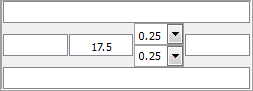
- 치수 팔레트 중간의 문자 상자를 사용하여 치수 문자의 왼쪽, 오른쪽, 위쪽 및 아래쪽에 문자를 추가할 수 있습니다. 치수 문자는 이 영역의 중심에 위치하고 있으며, 사용자가 직접 치수 문자를 재정의할 수 있습니다.
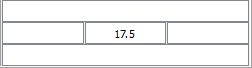
- 공차 유형(대칭, 편차, 또는 한계)을 적용할 경우 추가 문자 상자는 치수 문자 상자 뒤에 삽입됩니다.
- 둘 이상의 치수를 선택하면 치수 문자 및 공차 상자에 "<다양함>"이 표시됩니다.
- 맨 아래에 있는 버튼을 사용하면 이후 사용을 위해 치수 문자와 공차의 모양 및 형식에 대한 즐겨찾기를 관리할 수 있습니다.

- 치수 문자 즐겨찾기 관리를 참조하십시오.
치수 문자와 공차의 속성 및 형식
| 옵션 | 버튼 | 설명 |
|---|---|---|
| 공차 표시 |  |
공차 형식(대칭, 편차, 한계, 기본 또는 없음)을 지정합니다. 공차 형식을 참조하십시오. 사용 가능한 선택 항목은 치수 유형에 따라 다릅니다. |
| 단위 정밀도 |  |
치수 값의 정밀도를 0 ~ 8의 소수점 이하 자릿수로 설정합니다. |
| 공차 정밀도 |  |
공차의 소수점 자릿수를 설정합니다(공차 표시가 대칭 또는 편차로 설정된 경우에만 사용 가능). |
| 괄호 추가 |  |
치수 문자를 괄호로 묶습니다. 참조 치수는 괄호 안에 표시됩니다. |
| 치수 문자 가운데 맞춤 |  |
치수 문자를 치수보조선 사이의 가운데에 둡니다. 이 옵션은 EditDimension 명령에서 Home 옵션을 사용하는 것과 유사합니다. 이 경우 치수 문자의 이동을 실행 취소하고 원래 위치로 되돌립니다. |
| 치수 문자 오프셋 |  |
치수 문자 이동 동작을 결정합니다. 해제한 경우 치수선 위치는 치수 문자의 이동을 따릅니다. 선택한 경우 지시선은 이동된 치수를 원래 위치에 남아 있는 치수선에 연결합니다. |
| 문자 양쪽 맞춤 |  |
치수 문자의 가로 및 세로 양쪽 맞춤을 설정합니다. |
공차 형식
공차 형식은 다음을 포함합니다.
- 대칭. 단일 값의 양수 및 음수 편차를 나타내는 치수 측정에 +/- 공차 값을 붙입니다.
- 편차. 치수 측정에 별도의 +/- 편차 값을 붙입니다.
- 한계. 최대값과 최소값을 위아래로 표시합니다.
- 기본. 단일 값의 추가 치수 측정 및 편차를 상자 안에 표시합니다.
- 없음. 공차 값을 생성하지 않습니다.
치수 문자 즐겨찾기 관리
치수 문자를 반복하여 형식 지정하는 경우 치수 문자 즐겨찾기를 사용합니다.
유형이 *.dimfvt인 도면 또는 파일에 즐겨찾기를 저장할 수 있습니다.
| 옵션 | 버튼 | 설명 |
|---|---|---|
| 기본값 적용 |  |
선택한 치수를 원래 상태로 되돌립니다. 치수 요소와 관련된 치수 스타일은 해당하는 전체 요소에 적용됩니다. |
| 즐겨찾기 추가 또는 업데이트 |  |
도면에 저장된 즐겨찾기를 추가 또는 업데이트합니다. 대화 상자에서 이름을 지정하거나 기존 이름을 선택합니다. |
| 즐겨찾기 삭제 |  |
도면에 저장된 즐겨찾기를 삭제합니다. 대화 상자에서 삭제할 즐겨찾기 이름을 지정합니다. |
| 즐겨찾기 저장 |  |
*.dimfvt 유형 파일로 즐겨찾기를 저장합니다. 즐겨찾기를 파일로 저장하기 전에 도면에서 명명된 즐겨찾기를 적용해야 합니다. |
| 즐겨찾기 로드 |  |
*.dimfvt 유형 파일에서 즐겨찾기를 로드합니다. 같은 이름을 가진 즐겨찾기가 도면에 있는 경우, 도면의 즐겨찾기 및 모든 관련 치수는 즐겨찾기 파일의 설정에 의해 업데이트됩니다. |
| 즐겨찾기 목록 |  |
최근에 적용된 치수 문자 및 공차 설정, 그리고 최근에 저장된 즐겨찾기의 목록을 보여줍니다. 각 항목에 대해 도구 설명에 치수 값 파라미터가 표시됩니다. |
치수 팔레트 옵션
치수 팔레트의 사용을 켜거나 끄고 치수 문자 즐겨찾기 파일에 대한 경로를 설정할 수 있습니다.
치수 팔레트 옵션 설정하기:
- 명령 프롬프트에 DraftingOptions를 입력합니다.
- 옵션 대화 상자에서 사용자 설정 페이지가 열리고 제도 옵션이 확장됩니다.
- 치수 팔레트를 확장합니다.
- 치수 팔레트 사용을 클릭하여 치수 팔레트를 켜거나 끕니다.
- 즐겨찾기 라이브러리 경로에서 치수 문자 즐겨찾기 파일(*.dimfvt 파일)에 대한 경로를 설정합니다. 찾아보기를 클릭하여 치수 문자 즐겨찾기 파일 폴더로 이동합니다.
- 확인을 클릭합니다.
관련 항목