PowerTrim으로 도면요소 자르기
PowerTrim 명령을 사용하여 포인터를 각 도면요소 위로 드래그하여 인접한 여러 도면요소를 자릅니다.
기본 경로를 따라 도면요소를 연장한 다음 가상 구석에서 교차하는 두 도면요소를 연장하거나 자를 수도 있습니다.
다음 사항을 고려합니다.
- 선, 폴리선, 호, 원, 타원, 스플라인, 광선, 무한선, 해치 및 그라데이션을 자를 수 있습니다.
- 잘려진 해치는 해치가 작성된 다른 영역으로 분할된 경우에도 변경된 경계 도면요소와의 연결성을 유지합니다. 분할된 해치는 하나의 도면요소를 유지하지만 EditHatch 명령을 사용하여 분할된 해치를 개별 도면요소로 분리할 수 있습니다(대화 상자 옵션 각 경계에 해치 작성). 그라데이션에도 동일하게 적용됩니다.
- 블록 내에 있는 치수, 노트, 기본 노트, 영역 또는 도면요소는 자를 수 없습니다. 하지만 서식 있는 선, 노트, 기본 노트, 영역 및 블록 도면요소는 절단 모서리로 인식됩니다.
- 넓은 폴리선에서 자르면 명령이 그 중심선에서 잘립니다.
- 시트에서 뷰포트 경계를 자를 수 있습니다.
PowerTrim
PowerTrim으로 도면요소 자르기:
- 다음 중 하나를 수행합니다.
- 리본에서 홈 > 수정 > Power Trim을 클릭합니다.
- 메뉴에서 수정 > Power Trim을 클릭합니다.
- PowerTrim을 입력한 다음 Powertrim 옵션을 지정합니다.
- 그래픽 영역에서 포인터를 클릭하여 자를 도면요소로 드래그합니다.
도면요소를 가로질러 자를 때 포인터가
 으로 변경됩니다. 자르기 경로를 따라 트레일이 작성됩니다.
 - 계속해서 마우스 버튼을 눌러 자르려는 각 도면요소 위로 드래그합니다.
- 자르기를 마치면 마우스 버튼을 놓습니다.
- Enter를 누릅니다.
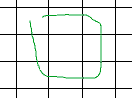
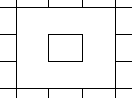
포인터 이동은 녹색으로 표시됩니다. 결과는 오른쪽에 나타납니다.
 참고: 다른 도면요소와 교차하지 않는 도면요소 위로 드래그하면 해당 도면요소가 삭제됩니다. 이 동작은 의도적으로 사용할 수 있습니다.
PowerTrim으로 도면요소 연장하기:
- 다음 중 하나를 수행합니다.
- 리본에서 홈 > 수정 > Power Trim을 클릭합니다.
- 메뉴에서 수정 > Power Trim을 클릭합니다.
- PowerTrim을 입력한 다음 Powertrim 옵션을 지정합니다.
- Shift 키를 누른 다음 첫 번째 도면요소 옆에 있는 그래픽 영역을 클릭하여 연장할 도면요소 위로 드래그합니다.
도면요소를 가로질러 연장할 때 포인터가
으로 변경됩니다. 자르기 경로를 따라 트레일이 작성됩니다. - 계속해서 마우스 버튼을 눌러 연장하려는 각 도면요소 위로 드래그합니다.
- 연장하기를 마치면 포인터를 놓습니다.
- Enter를 누릅니다.
PowerTrim으로 도면요소 늘이기 및 줄이기:
- 다음 중 하나를 수행합니다.
- 리본에서 홈 > 수정 > Power Trim을 클릭합니다.
- 메뉴에서 수정 > Power Trim을 클릭합니다.
- PowerTrim을 입력한 다음 Powertrim 옵션을 지정합니다.
- 선택 상자가 나타나도록 포인터를 도면요소로 이동한 다음 도면요소를 클릭합니다.
- 도면요소를 새 길이로 드래그한 다음 길이를 클릭하여 고정시킵니다.
- Enter를 누릅니다.
PowerTrim으로 도면요소를 경계 모서리로 늘이기 및 줄이기:
- 다음 중 하나를 수행합니다.
- 리본에서 홈 > 수정 > Power Trim을 클릭합니다.
- 메뉴에서 수정 > Power Trim을 클릭합니다.
- PowerTrim을 입력한 다음 Powertrim 옵션을 지정합니다.
- 선택 상자가 나타나도록 포인터를 도면요소로 이동한 다음 도면요소를 클릭합니다.
- 경계의 역할을 하는 다은 도면요소를 지정합니다.
참고: 이 방법을 사용하면 도면요소를 다른 도면요소의 보이지 않는 확장으로 늘이거나 줄일 수 있습니다. 블록 및 참조의 하위 도면요소는 경계로 인식됩니다.
- Enter를 누릅니다.
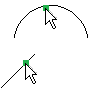
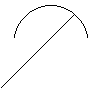
포인터 선택은 왼쪽에 표시됩니다. 결과는 오른쪽에 나타납니다.
구석 자르기
구석 옵션으로 도면요소 자르기:
- 다음 중 하나를 수행합니다.
- 리본에서 홈 > 수정 > 구석 자르기를 클릭합니다.
- 메뉴에서 수정 > Power Trim을 클릭합니다.
- PowerTrim을 입력한 다음 구석 옵션을 지정합니다.
- 유지할 쪽에서 결합할 첫 번째 도면요소를 지정합니다.
- 결합할 두 번째 도면요소를 지정합니다.
- Enter를 누릅니다.
참고: 도면요소 및 서로 간의 상대적 위치에 따라 소프트웨어는 각 도면요소를 연장하거나 잘라서 결합합니다. 작업을 완료할 수 없는 경우 메시지가 나타납니다.
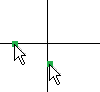
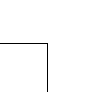
포인터 선택은 왼쪽에 표시됩니다. 결과는 오른쪽에 나타납니다.
실행 취소 옵션을 사용하여 가장 최근 자르기 작업을 취소합니다. 실행 취소 옵션은 반복 사용할 수 있습니다.
액세스
명령: PowerTrim
리본: 홈 > 수정 > Power Trim 및 수정 > 구석 자르기
메뉴: 수정 > Power Trim 및 수정 > 구석 자르기